Element zu einer Kampagne hinzufügen

Im folgenden Beispiel wird der Kategorieseite während der Kampagne ein Werbebild hinzugefügt. Dasselbe können Sie auch für eine Produktseite oder CMS-Seite tun.
Hinzufügen des Kampagnenelements für eine Kategorie
-
Navigieren Sie in der Admin-Seitenleiste zu Catalog > Categories.
-
Suchen Sie die Kategorie, die Sie in der Kampagne verwenden möchten, und öffnen Sie sie im Bearbeitungsmodus.
-
Klicken Sie auf Schedule New Update.
-
Wählen Sie Assign to Existing Campaign aus.
-
Wählen Sie in der Liste die zu ändernde Kampagne aus.
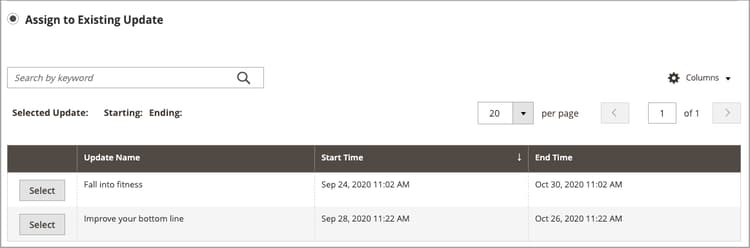
-
Erweitern Sie

-
Klicken Sie Category Image auf Upload und wählen Sie das Bild aus, das während der Kampagne auf der Kategorieseite angezeigt werden soll.
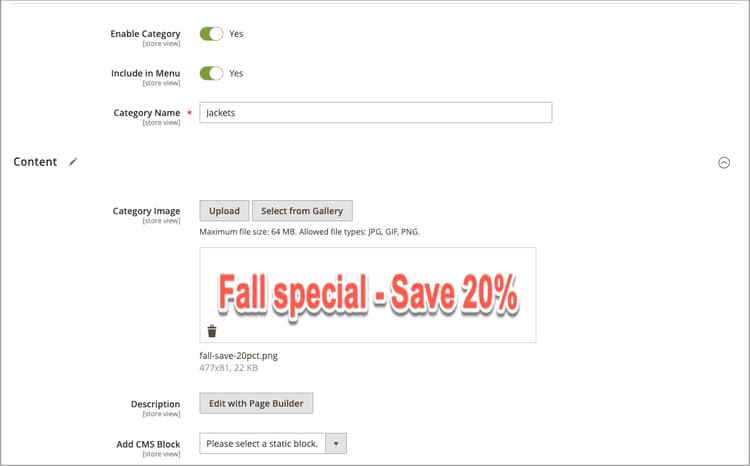
-
Klicken Sie abschließend auf Save.
Element validieren
-
Navigieren Sie in Admin-Seitenleiste zu Content > Content Staging>Dashboard.
-
Suchen Sie die Kampagne in der angezeigten Liste oder Zeitleiste und öffnen Sie sie, um auf die Details zuzugreifen:
- Klicken Sie zur Anzeige einer Liste auf Select und dann in der Spalte Action auf View/Edit.
- Klicken Sie für eine Zeitleisten-Anzeige einmal, um die Zusammenfassung anzuzeigen, und klicken Sie dann auf View/Edit.
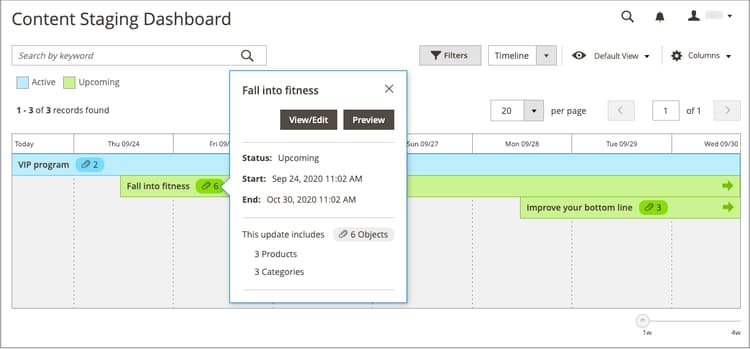
-
Erweitern Sie
-
Um die Seiten für die Kategorie zu überprüfen, wenn die Kampagne aktiv ist, kehren Sie zum Dashboard zurück, klicken Sie erneut auf die Kampagne und klicken Sie dann auf Preview.