Erstellen einer partizipativen Kampagne creating-a-collaborative-campaign-intro
Partizipative Kampagnen werden von der Zentralstelle auf Basis der Kampagnenvorlagen Verteiltes Marketing erstellt. Mehr dazu erfahren Sie auf dieser Seite.
Erstellen einer partizipativen Kampagne creating-a-collaborative-campaign
Um eine partizipative Kampagne zu erstellen, klicken Sie auf den Ordner Kampagnenverwaltung > Kampagnen und dann auf das Symbol Neu.
Der Konfigurationsprozess für eine partizipative Kampagnendatenbank entspricht dem einer lokalen Kampagnenvorlage. Die Spezifikationen der verschiedenen Arten von partizipativen Kampagnen werden nachfolgend beschrieben.
Partizipative Kampagne (Formular) by-form
Wählen Sie die Vorlage Partizipative Kampagne (Formular) (opCollaborativeByForm) aus, um diese Kampagne zu erstellen.

Klicken Sie auf der Registerkarte Bearbeiten auf den Link Erweiterte Kampagnenparameter…, um die Registerkarte Verteiltes Marketing aufzurufen.
Wählen Sie die Web Benutzeroberfläche " Formular“. Auf diese Weise können Sie Personalisierungsfelder erstellen, die von Lokalstellen bei der Kampagnenbestellung verwendet werden. Siehe Lokale Kampagne erstellen (Standardformular).
Speichern Sie Ihre Kampagne. Sie steht Ihnen nun in der Ansicht Kampagnenkits im Tab Kampagnen zur Verfügung, indem Sie auf die Schaltfläche Erstellen klicken.
Die Kampagnenkit-Liste ermöglicht Ihnen die Verwendung von lokalen Kampagnenvorlagen (native oder duplizierte) sowie Referenzkampagnen für partizipative Kampagnen. So können Sie Kampagnen für unterschiedliche Unternehmenseinheiten erstellen.

Partizipative Kampagne (Kampagnenzugriff) by-campaign
Wählen Sie die Vorlage Partizipative Kampagne (Kampagnenzugriff) (opCollaborativeByCampaign) aus.

Die Lokalstelle kann bei der Kampagnenbestellung die von der Zentralstelle festgelegten Kriterien erfassen und die Kampagne vor der Bestellung auswerten.
Sobald eine Bestellung für eine Partizipative Kampagne (nach Kampagne) von der Zentralstelle genehmigt wurde, wird eine untergeordnete Kampagne für die Lokalstelle erstellt. Sobald sie ihnen zur Verfügung stehen, kann die Lokalstelle Folgendes ändern:
- Kampagnenworkflow,
- Typologieregeln,
- Personalisierungsfelder.
Die untergeordnete Kampagne wird von der Lokalstelle ausgeführt. Die übergeordnete Kampagne wird von der Zentralstelle ausgeführt.
Über den Link Liste der verknüpften Kampagnen… im Kampagnen-Dashboard kann die Zentralstelle alle untergeordneten Kampagnen der partizipativen Kampagne mit Kampagnenzugriff einsehen.

Partizipative Kampagne (Zielgruppenvalidierung) by-target-approval
Wählen Sie die Vorlage Partizipative Kampagne (Zielgruppenvalidierung) (opCollaborativeByValidation) aus.

Der Kampagnen-Workflow muss die Aktivität Lokale Validierung enthalten. Die Aktivitätsparameter lauten wie folgt:
- Auszuführende Aktion: Benachrichtigung zur Zielgruppenvalidierung.
- Verteilungskontext: Explizit.
- Datenverteilung: Lokalstellen-Datenverteilung.
Datenverteilung vom „Lokalstellen-Verteilung“ muss erstellt werden. Mit der Datenverteilungsvorlage können Sie die Anzahl der Datensätze aus einer Liste von Gruppierungswerten begrenzen. Klicken Sie unter Ressourcen > Kampagnen-Management > Datenverteilung auf das Symbol Neu, um eine neue Datenverteilung zu erstellen. Für weitere Informationen zur Datenverteilung,

Geben Sie die Zielgruppendimension sowie das Verteilungsfeld an. Wählen Sie als Zuweisungstyp die Option Lokalstelle aus.
Fügen Sie im Tab Verteilung ein Feld für jede Lokalstelle hinzu und geben Sie den jeweiligen Wert an.

Es besteht die Möglichkeit, der Versand-Aktivität eine zweite Zielgruppenvalidierung-Aktivität anzuschließen, um einen Bericht über letztere zu konfigurieren.
In der Bestätigungs-E-Mail der Kampagnenerstellung erhält die Lokalstelle eine Liste mit Kontakten, die von den von der Zentralstelle bestimmten Parametern abhängt.
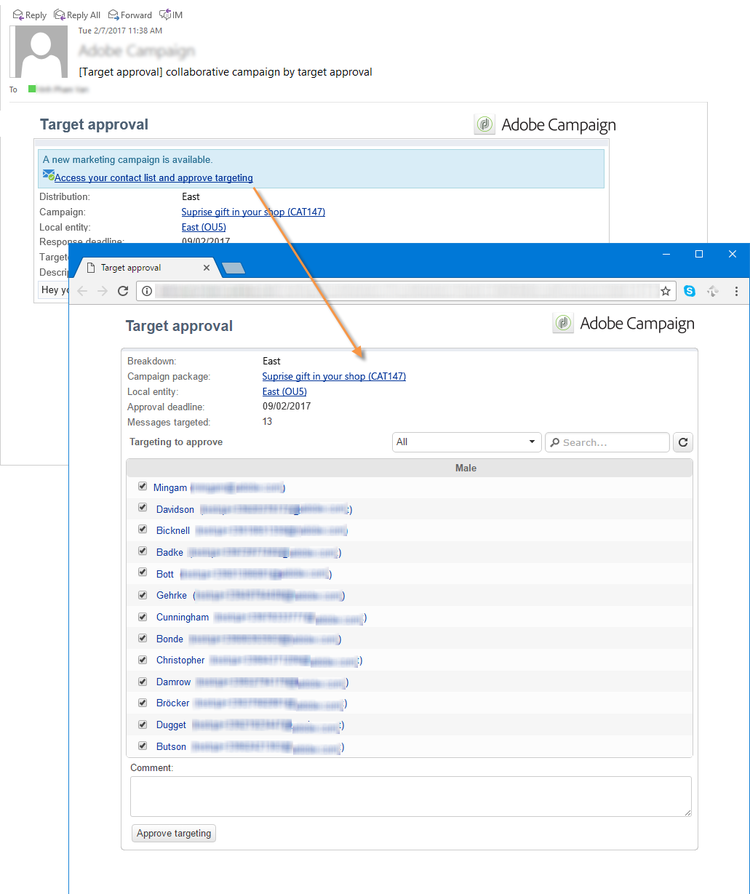
Der Lokalstelle steht es frei, je nach Kampagneninhalt bestimmte Kontakte zu entfernen.

Partizipative Kampagne (ohne Konfiguration) simple
Um eine einfache partizipative Kampagne zu erstellen, wählen Sie die Vorlage Partizipative Kampagne (ohne Konfiguration) aus.
Partizipative Kampagnenkits erstellen creating-a-collaborative-campaign-package
Um die Kampagne den Lokalstellen zur Verfügung zu stellen, muss die Zentralstelle ein Kampagnenkit erstellen.
Gehen Sie wie folgt vor:
- Klicken Sie im Menü Navigation der Rubrik Kampagnen auf den Link Kampagnenkits.
- Wählen Sie die Erstellen-Schaltfläche aus.
- Wählen Sie im oberen Bereich des Assistenten die Kampagnenvorlage Neues Kit für eine partizipative Kampagne (mutualizedEmpty) aus.
- Geben Sie die Referenzkampagne an.
- Bestimmen Sie Titel und Speicherort des Kampagnenkits und legen Sie die Ausführungsplanung fest.
Datum-Funktionen dates
Beginn- und Enddatum bestimmen die Dauer der Sichtbarkeit der Kampagne in der Kampagnenkit-Liste.
Für partizipative Kampagnen muss die Zentralstelle einen Anmeldeschluss und gegebenenfalls eine Übergabe-Deadline angeben.

Zielgruppe audience
Die Zentralstelle muss für die Teilnahme an der Kampagne vorgesehenen Lokalstellen bei der Erstellung der partizipativen Kampagne angeben, außer bei Kampagnen mit Zielgruppenvalidierung.

Validierungsmodi approval-modes
In partizipativen Kampagnen kann der Validierungsmodus für Bestellungen ausgewählt werden:

Im manuellen Modus muss sich die Lokalstelle für die Kampagne anmelden, um teilnehmen zu können.
Im automatischen Modus hat die Lokalstelle die Kampagne im Voraus abonniert. Es kann das Kampagnenabonnement kündigen oder seine Parameter ändern, ohne die Genehmigung der Zentralstelle zu benötigen.

Benachrichtigungen notifications
Die Konfiguration der Benachrichtigungen entspricht der für lokale Kampagnen. Weitere Informationen finden Sie in diesem Abschnitt.
Bestellen einer Kampagne ordering-a-campaign
Wenn eine partizipative Kampagne zur Kampagnenkit-Liste hinzugefügt wird, werden die Lokalstellen der von der Zentralstelle definierten Audience benachrichtigt (die partizipativen Kampagnen (mit Zielgruppenvalidierung) verfügen über keine vordefinierte Audience). Die gesendete Nachricht enthält einen Link, über den Sie sich für die Kampagne registrieren können, wie unten dargestellt:

Diese Nachricht ermöglicht auch Lokalstellen die Anzeige der vom Zentralbenutzer, der das Package erstellt hat, eingegebenen Beschreibung sowie der mit der Kampagne verknüpften Dokumente. Diese gehören nicht zur Kampagne selbst, stellen jedoch zusätzliche Informationen dazu bereit.
Durch Zugriff auf die Webschnittstelle kann die Lokalstelle Informationen über gewünschte Anpassungen der partizipativen Kampagne geben, die sie bestellen möchte:

Nach Speicherung der Bestellung erhält der validierungsverantwortliche Benutzer der Lokalstelle eine Benachrichtigungs-E-Mail zur Validierung der Bestellung.

Weitere Informationen hierzu finden Sie im Abschnitt Validierungsprozess.
Validieren einer Bestellung approving-an-order
Die Validierung der Bestellung eines partizipativen Kampagnen-Kits entspricht der von lokalen Kampagnen. Weitere Informationen finden Sie in diesem Abschnitt.