Laden (RDBMS) data-loading-rdbms
Die Aktivität Laden (RDBMS) ist eine Aktivität des Data Management. Diese Aktivität verwenden, um Daten direkt aus einer externen relationalen Datenbank in Ihren Workflow zu laden. Die extrahierten Daten stehen während des gesamten Workflows zur Verfügung und können für die Zielgruppenbestimmung, die Anreicherung oder die weitere Datenverarbeitung verwendet werden.
Fügen Sie zunächst eine Aktivität des Typs Laden (RDBMS) als erste Aktivität einer Workflow-Verzweigung hinzu.
Die Aktivität ist in vier Abschnitte unterteilt:
- Zieleinstellungen: Wählen Sie aus, wo die geladenen Daten gespeichert werden sollen. Weitere Informationen
- Quelleneinstellungen: Wählen Sie aus, wie auf die externe Datenbank zugegriffen werden soll, die die zu ladenden Daten enthält. Weitere Informationen
- Gesammelte Informationen: Definiert, welche Spalten aus der externen Tabelle erfasst werden. Weitere Informationen
- Quellenfilterung: Definieren Sie einen Filter, um nur einen Teil der Daten aus der externen Tabelle zu erfassen. Weitere Informationen
Beachten Sie, dass die letzten beiden Abschnitte nur angezeigt werden, wenn die Quelleneinstellungen definiert sind.

Zieleinstellungen target-settings
Wählen Sie im Abschnitt Zieleinstellungen aus, wo die geladenen Daten gespeichert werden sollen. Zwei Optionen sind verfügbar: Standardmäßige Datenquelle und Aktives externes FDA-Konto.

Standardmäßige Datenquelle default-data-source
Diese Option ist standardmäßig aktiviert. Damit können Sie die geladenen Daten in der Campaign-Standarddatenbank speichern. Sie müssen lediglich die Option auswählen.
Aktives externes FDA-Konto active-fda-external-account
Mit dieser Option können Sie die geladenen Daten in einem externen Konto speichern.
-
Klicken Sie auf die Schaltfläche auf der rechten Seite des Felds Datenquelle.
-
Wählen Sie das zu verwendende Konto aus.

Quelleneinstellungen source-settings
Wählen Sie im Abschnitt Quellleneinstellungen aus, wie auf die externe Datenbank mit den zu ladenden Daten zugegriffen werden soll. Es stehen drei Optionen zur Verfügung: Freigegebene externe Datenquelle, Lokale externe Datenquelle und Auf dem Server definierte externe Datenquelle.

Freigegebene externe Datenquelle shared-data-source
Diese Option ist standardmäßig aktiviert. Damit können Sie ein bereits von einer bzw. einem Campaign-Admin konfiguriertes externes Konto verwenden. Erfahren Sie, wie Sie ein externes Konto konfigurieren.
-
Klicken Sie auf die Schaltfläche rechts neben dem Feld Datenquelle und wählen Sie das zu verwendende Konto aus.

-
Klicken Sie auf Durchsuchen neben dem Feld Tabellenname und wählen Sie die Tabelle aus, die die zu ladenden Daten enthält.

Lokale externe Datenquelle local-external-data-source
Mit dieser Option können Sie eine Verbindung zu einer externen Datenbank direkt in der Aktivität definieren, um sie temporär nur innerhalb dieses Workflows zu verwenden. Diese Verbindung wird nicht als externes Konto gespeichert.
-
Klicken Sie auf die Schaltfläche Datenquelle definieren und wählen Sie die Datenbank-Engine aus, zu der eine Verbindung hergestellt werden soll.

-
Füllen Sie die für die ausgewählte Engine angezeigten Verbindungsfelder aus.
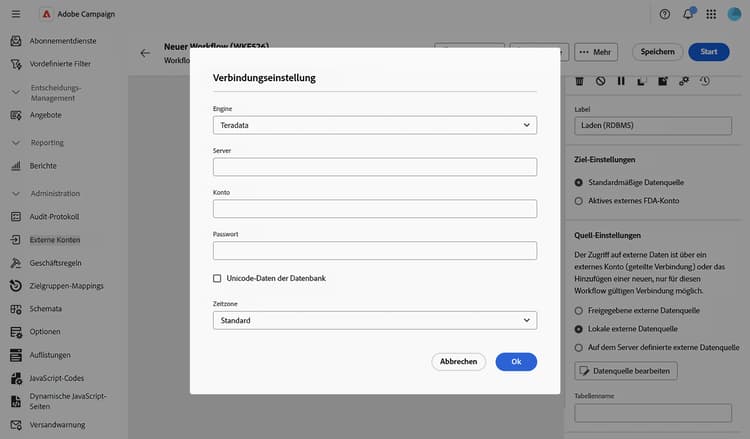
- Geben Sie den Namen der zu ladenden Tabelle in das Feld Tabellenname ein.
Auf dem Server definierte externe Datenquelle server-defined-external-data-source
Mit dieser Option können Sie eine bereits auf Server-Ebene definierte Datenbankverbindung verwenden.
-
Geben Sie den Namen der zu verwendenden Verbindung in das Feld Verbindungsname ein.
-
Geben Sie den Namen der zu ladenden Tabelle in das Feld Tabellenname ein.

Informationen gesammelt information-collected
Sobald die Tabelle festgelegt ist, können Sie im Abschnitt Gesammelte Informationen festlegen, welche Spalten aus der externen Tabelle erfasst werden:
-
Aktivieren Sie die Option Alle Quelldaten beibehalten (Standard), wenn Sie jede Spalte der ausgewählten Tabelle erfassen möchten.
-
Klicken Sie auf Zu extrahierende Spalte hinzufügen, um stattdessen oder zusätzlich bestimmte Spalten zu erfassen.

-
Wählen Sie ein Attribut aus und bestätigen Sie. Das Attribut wird als Zeile mit dem Feld Spalte und einem bearbeitbaren Feld Label hinzugefügt. Verwenden Sie das Symbol „Löschen“, um es zu entfernen.

Quellenfilterung (optional) filter
Um nur einen Teil der Daten aus der externen Tabelle zu erfassen, können Sie einen Filter definieren:
-
Klicken Sie im Abschnitt Quellenfilterung auf Abfrage bearbeiten.

-
Der Abfrage-Modeler wird auf einem eigenen Bildschirm geöffnet, der auf das Schema der ausgewählten Tabelle zugeschnitten ist. Verwenden Sie ihn, um eine Bedingung für die Attribute der Tabelle zu erstellen. Erfahren sie mehr über die Arbeit mit dem Abfrage-Modeler
