Entwerfen eines Rich-Push-Versands für Android rich-push
-
Diese Funktion erfordert eine Aktualisierung auf Campaign v8.6.3 . Weitere Informationen finden Sie in den Versionshinweisen zur Client-Konsole von Campaign v8.
-
Bevor Sie eine Rich-Push-Benachrichtigung entwerfen, müssen Sie zunächst Ihren V2-Connector konfigurieren. Eine detaillierte Vorgehensweise dazu finden Sie auf dieser Seite.
Bei Firebase Cloud Messaging stehen Ihnen zwei Nachrichtentypen zur Auswahl:
-
Die Datenmeldung wird von der Client-App verarbeitet. Diese Meldungen werden direkt an die App gesendet, die auf dem Gerät eine Android-Benachrichtigung generiert und anzeigt. Datennachrichten enthalten nur die von Ihnen definierten Anwendungsvariablen.
-
Die Benachrichtigungsmeldung wird automatisch vom FCM SDK verarbeitet. FCM übernimmt für die Client-App automatisch das Anzeigen der Nachricht auf den Geräten Ihrer Benutzenden. Benachrichtigungsmeldungen enthalten einen vordefinierten Satz von Parametern und Optionen, können aber mit benutzerspezifischen Anwendungsvariablen weiter personalisiert werden.
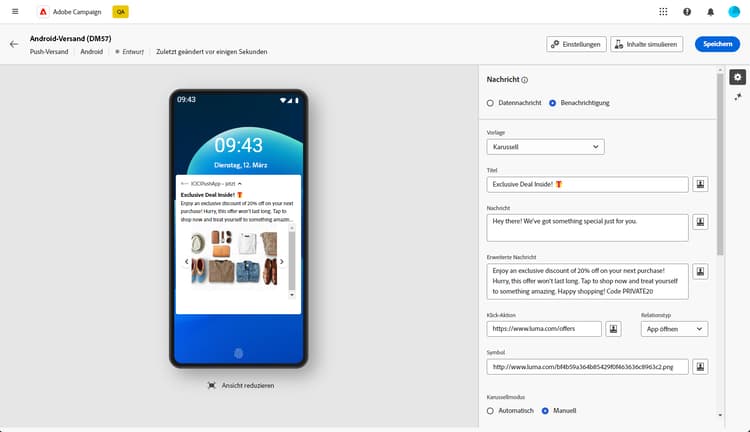
Festlegen des Inhalts der Benachrichtigung push-message
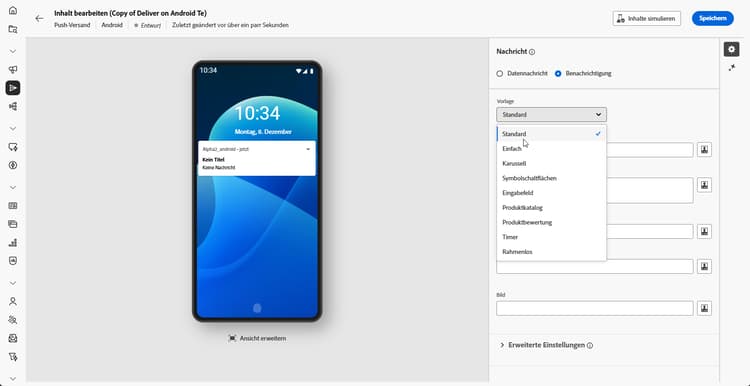
Nach der Erstellung Ihres Push-Versands können Sie dessen Inhalt mit einer der folgenden Vorlagen definieren:
-
Standard ermöglicht es Ihnen, Benachrichtigungen mit einem einfachen Symbol und einem zugehörigen Bild zu senden.
-
Einfach ermöglicht es Ihnen, Text, Bilder und Schaltflächen in Ihre Benachrichtigungen einzufügen.
-
Karussell ermöglicht es Ihnen, Benachrichtigungen mit Text und mehreren Bildern zu senden, zwischen denen die Benutzenden hin und her wischen können.
-
Symbolschaltflächen ermöglichen es Ihnen, Benachrichtigungen mit einem einfachen Symbol und einem zugehörigen Bild zu versenden.
-
Eingabefeld erfasst Benutzereingaben und Feedback direkt über die Benachrichtigung.
-
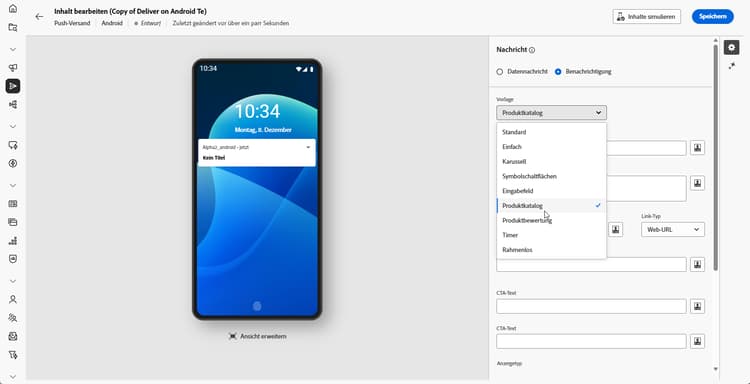
Produktkatalog zeigt eine Vielzahl von Produktbildern an.
-
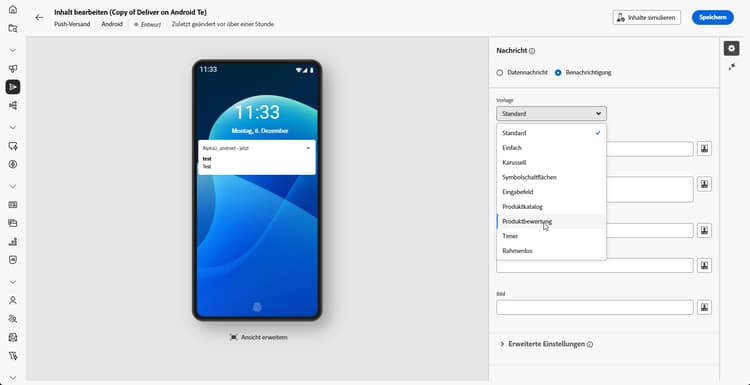
Produktbewertung ermöglicht Benutzenden die Rückmeldung von Feedback und Bewertung von Produkten.
-
Timer fügt einen Live-Countdown-Timer in Ihre Benachrichtigungen ein.
-
Rahmenlos verwendet die gesamte Hintergrundfläche für ein Bild mit nahtlos überlagertem Text.
Navigieren Sie durch die folgenden Registerkarten, um mehr über die Personalisierung dieser Vorlagen zu erfahren.
-
Wählen Sie aus der Dropdown-Liste Vorlage die Option Standard aus.
-
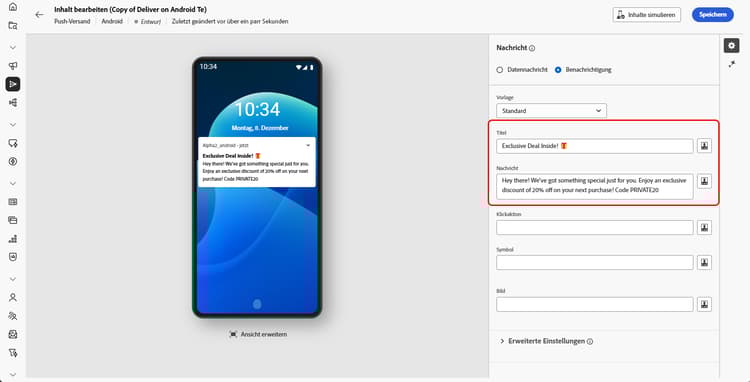
Um Ihre Nachricht zu erstellen, geben Sie Ihren Text in die Felder Titel und Nachricht ein.
-
Verwenden Sie den Ausdruckseditor, um Inhalte zu definieren, Daten zu personalisieren und dynamische Inhalte hinzuzufügen. Weitere Informationen
-
Definieren Sie die Klick-Aktion, die mit einem Benutzerklick auf Ihre Benachrichtigung verbunden ist. Dies bestimmt das Verhalten bei der Interaktion der Benutzenden mit der Benachrichtigung, z. B. beim Öffnen eines bestimmten Bildschirms oder beim Ausführen einer bestimmten Aktion in der App.
-
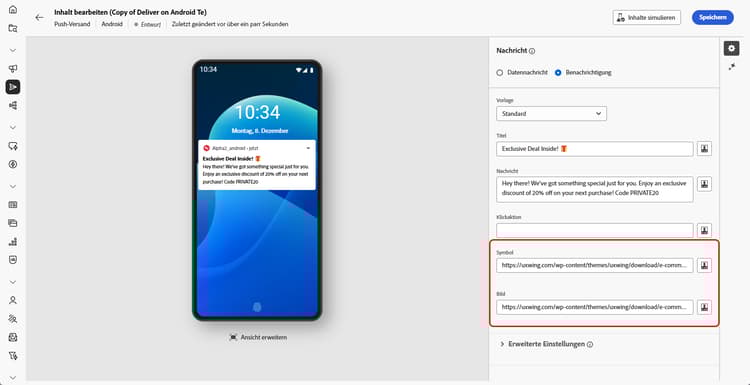
Push-Benachrichtigungen können weiter personalisiert werden. Dazu können Sie eine Bild-URL auswählen, die der Push-Benachrichtigung hinzugefügt werden soll, sowie das Symbol der Benachrichtigung, das auf den Geräten Ihrer Profile angezeigt werden soll.
-
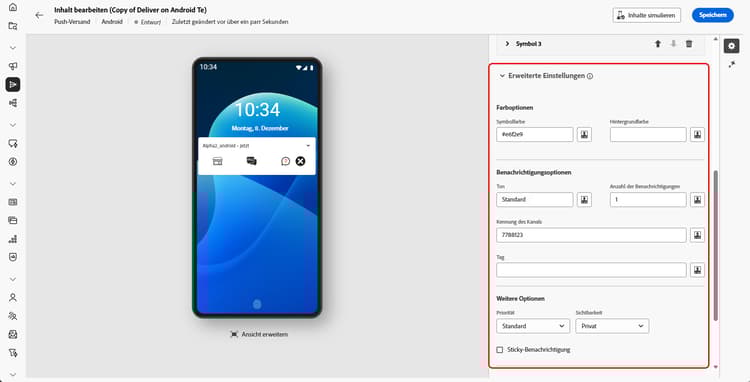
Konfigurieren Sie die erweiterten Einstellungen Ihrer Push-Benachrichtigung. Weitere Informationen
Sobald Sie den Inhalt Ihrer Nachricht definiert haben, können Sie Testabonnentinnen und -abonnenten verwenden, um die Nachricht in der Vorschau anzuzeigen und zu testen.
-
Wählen Sie aus der Dropdown-Liste Vorlage die Option Einfach.
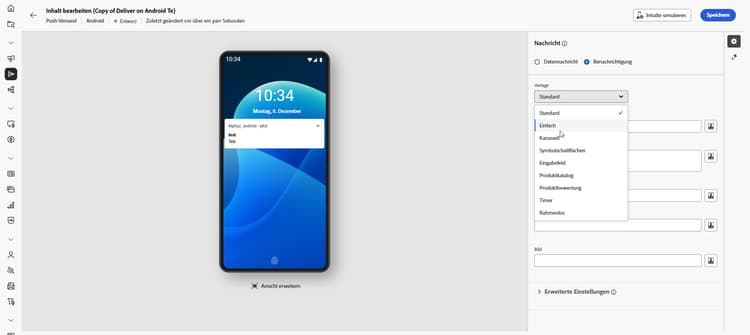
-
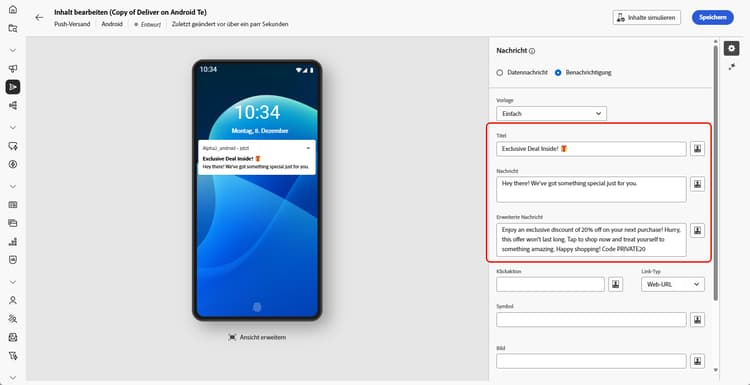
Um Ihre Nachricht zu erstellen, geben Sie Ihren Text in die Felder Titel, Nachricht und Erweiterte Nachricht ein.
Der Text der Nachricht wird in der ausgeblendeten Ansicht angezeigt, während die Erweiterte Nachricht angezeigt wird, wenn die Benachrichtigung erweitert wird.
-
Verwenden Sie den Ausdruckseditor, um Inhalte zu definieren, Daten zu personalisieren und dynamische Inhalte hinzuzufügen. Weitere Informationen
-
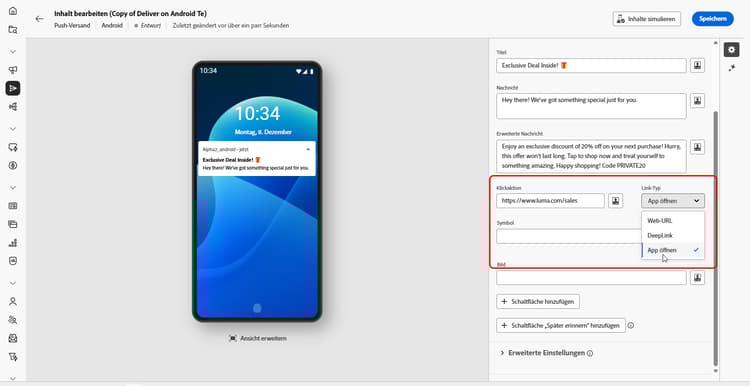
Fügen Sie die URL hinzu, die die Klick-Aktion definiert, die mit einem Benutzerklick auf Ihre Benachrichtigung verbunden ist. Dies bestimmt das Verhalten bei der Interaktion der Benutzenden mit der Benachrichtigung, z. B. beim Öffnen eines bestimmten Bildschirms oder beim Ausführen einer bestimmten Aktion in der App.
-
Wählen Sie den Link-Typ der URL, die Sie zum Feld Klick-Aktion hinzugefügt haben:
-
Web-URL: Web-URLs leiten Benutzende zu Online-Inhalten weiter. Beim Anklicken öffnen sie den Standard-Webbrowser des Geräts und navigieren zu der angegebenen URL.
-
Deeplink: Deeplinks sind URLs, die Benutzende zu bestimmten Abschnitten in einer App führen, selbst wenn die App geschlossen ist. Beim Anklicken kann ein Dialogfeld angezeigt werden, in dem Benutzende aus verschiedenen Apps wählen können, die den Link verarbeiten können.
-
Open App: Open App-URLs ermöglichen es Ihnen, sich direkt mit Inhalten innerhalb einer Anwendung zu verbinden. Diese Art von URL ermöglicht es Ihrer Anwendung, sich als Standard-Handler für einen bestimmten Link-Typ zu etablieren und so das Dialogfeld zur Disambiguierung zu umgehen.
Weitere Informationen über die Handhabung von Android-App-Links finden Sie in der Entwicklerdokumentation zu Android.
-
-
Push-Benachrichtigungen können weiter personalisiert werden. Dazu können Sie eine Bild-URL auswählen, die der Push-Benachrichtigung hinzugefügt werden soll, sowie das Symbol der Benachrichtigung, das auf den Geräten Ihrer Profile angezeigt werden soll.
-
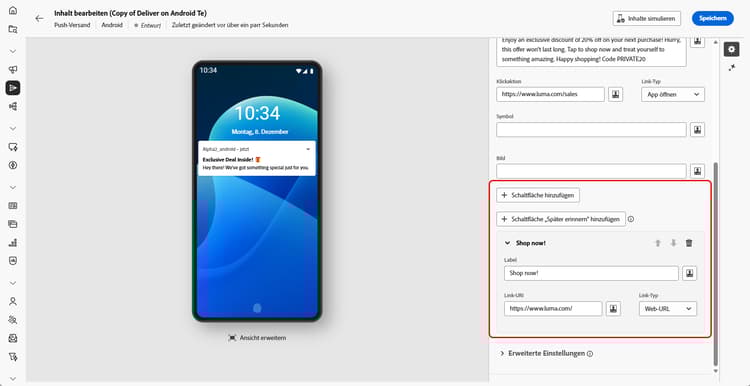
Klicken Sie auf Schaltfläche hinzufügen und füllen Sie folgende Felder aus:
- Titel: Text, der auf der Schaltfläche angezeigt wird.
- Link-URI: Geben Sie den URI an, der beim Klicken auf die Schaltfläche ausgeführt werden soll.
- Link-Typ: Wählen Sie als Link-Typ entweder Web-URL, Deeplink oder Open App.
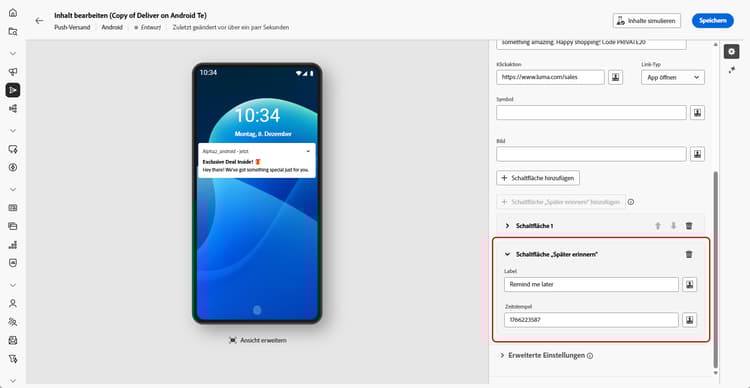
Sie haben die Möglichkeit, bis zu drei Schaltflächen in Ihre Push-Benachrichtigung einzubauen. Wenn Sie sich für die Schaltfläche „Später erinnern“ entscheiden, können Sie maximal zwei Schaltflächen einfügen.
-
Klicken Sie auf die Schaltfläche „Später erinnern“ hinzufügen, um Ihrer Push-Benachrichtigung die Option „Später erinnern“ hinzuzufügen. Geben Sie einen Titel und einen Zeitstempel an.
Das Feld „Zeitstempel“ erfordert einen Wert, der eine Zeitspanne in Sekunden darstellt.
-
Konfigurieren Sie die erweiterten Einstellungen Ihrer Push-Benachrichtigung. Weitere Informationen
Sobald Sie den Inhalt Ihrer Nachricht definiert haben, können Sie Testabonnentinnen und -abonnenten verwenden, um die Nachricht in der Vorschau anzuzeigen und zu testen.
-
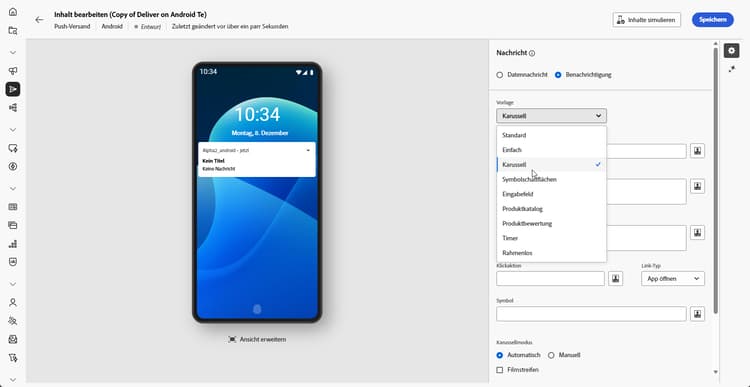
Wählen Sie aus der Dropdown-Liste Vorlage die Option Karussell.
-
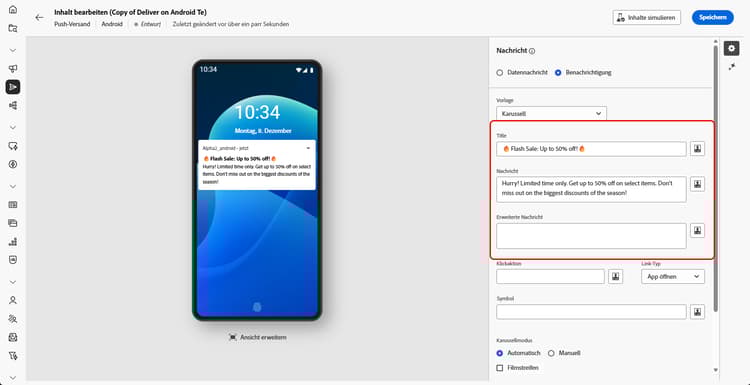
Um Ihre Nachricht zu erstellen, geben Sie Ihren Text in die Felder Titel, Nachricht und Erweiterte Nachricht ein.
Der Text der Nachricht wird in der ausgeblendeten Ansicht angezeigt, während die Erweiterte Nachricht angezeigt wird, wenn die Benachrichtigung erweitert wird.
-
Verwenden Sie den Ausdruckseditor, um Inhalte zu definieren, Daten zu personalisieren und dynamische Inhalte hinzuzufügen. Weitere Informationen
-
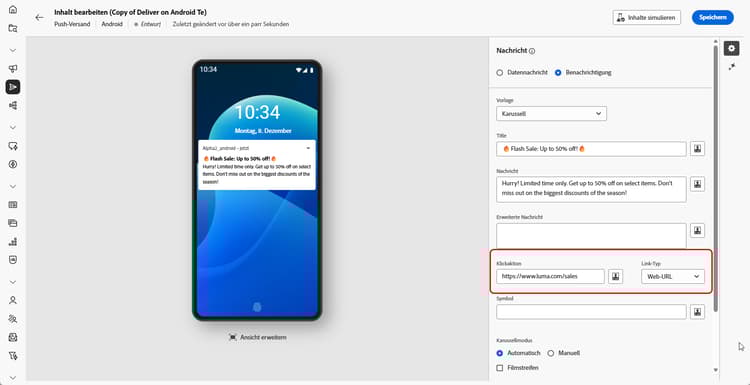
Fügen Sie die URL hinzu, die die Klick-Aktion definiert, die mit einem Benutzerklick auf Ihre Benachrichtigung verbunden ist. Dies bestimmt das Verhalten bei der Interaktion der Benutzenden mit der Benachrichtigung, z. B. beim Öffnen eines bestimmten Bildschirms oder beim Ausführen einer bestimmten Aktion in der App.
-
Wählen Sie den Link-Typ der URL aus, die Sie in das Feld Klick-Aktion eingefügt haben:
-
Web URL: Web-URLs leiten Benutzende zu Online-Inhalten weiter. Beim Anklicken öffnen sie den Standard-Webbrowser des Geräts und navigieren zu der angegebenen URL.
-
Deeplink: Deeplinks sind URLs, die Benutzende zu bestimmten Abschnitten in einer App führen, selbst wenn die App geschlossen ist. Beim Anklicken kann ein Dialogfeld angezeigt werden, in dem Benutzende aus verschiedenen Apps wählen können, die den Link verarbeiten können.
-
Open App: Open App-URLs ermöglichen es Ihnen, sich direkt mit Inhalten innerhalb einer Anwendung zu verbinden. Diese Art von URL ermöglicht es Ihrer Anwendung, sich als Standard-Handler für einen bestimmten Link-Typ zu etablieren und so das Dialogfeld zur Disambiguierung zu umgehen.
Weitere Informationen über die Handhabung von Android-App-Links finden Sie in der Entwicklerdokumentation zu Android.
-
-
Um Ihre Push-Benachrichtigung weiter zu personalisieren, können Sie das Symbol der Benachrichtigung auswählen, das auf den Geräten Ihrer Profile angezeigt werden soll.
-
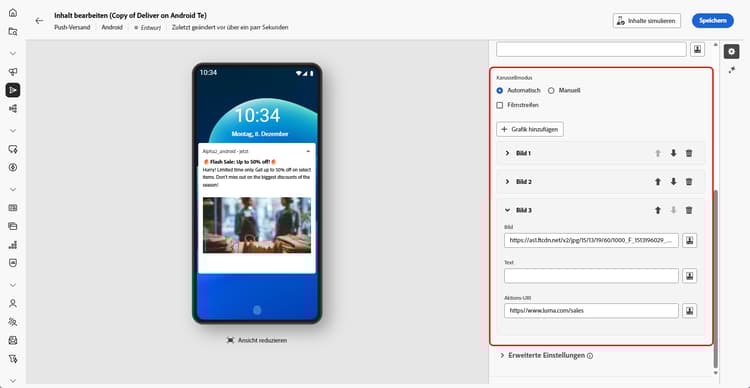
Wählen Sie, wie das Karussell bedient werden soll:
-
Automatisch: Die Bilder werden automatisch in vordefinierten Intervallen als Folien wiedergegeben.
-
Manuell: Benutzende können manuell zwischen den Folien streichen, um durch die Bilder zu navigieren.
Aktivieren Sie die Option Filmstreifen, um die Vorschau der vorherigen und der nächsten Bilder neben der Hauptfolie einzuschließen.
-
-
Klicken Sie auf Bild hinzufügen und geben Sie Ihre Bild-URL und Ihren Text ein.
Stellen Sie sicher, dass Sie mindestens drei und maximal fünf Bilder einfügen.
-
Bearbeiten Sie die Reihenfolge Ihrer Bilder mit den nach oben bzw. nach unten zeigenden Pfeilen.
-
Konfigurieren Sie die erweiterten Einstellungen Ihrer Push-Benachrichtigung. Weitere Informationen
Sobald Sie den Inhalt Ihrer Nachricht definiert haben, können Sie Testabonnentinnen und -abonnenten verwenden, um die Nachricht in der Vorschau anzuzeigen und zu testen.
-
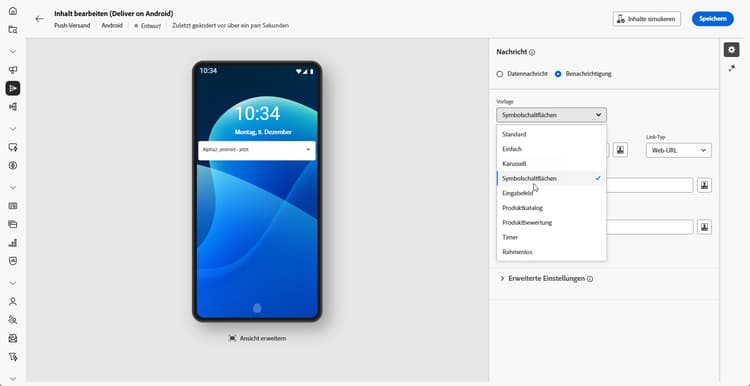
Wählen Sie aus der Dropdown-Liste Vorlage die Option Symbolschaltflächen aus.
-
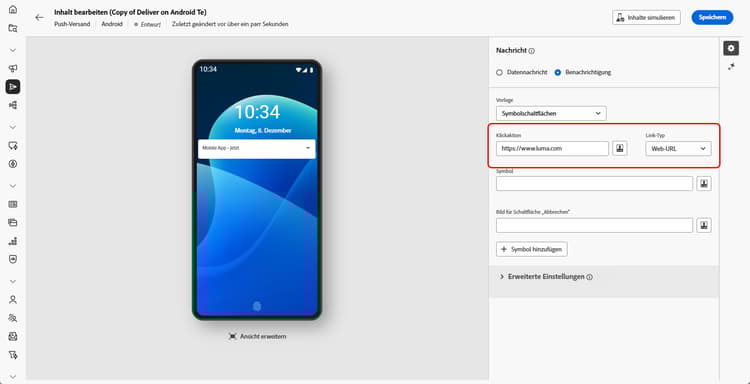
Fügen Sie die URL hinzu, die die Klick-Aktion definiert, die mit einem Benutzerklick auf Ihre Benachrichtigung verbunden ist. Dies bestimmt das Verhalten bei der Interaktion der Benutzenden mit der Benachrichtigung, z. B. beim Öffnen eines bestimmten Bildschirms oder beim Ausführen einer bestimmten Aktion in der App.
-
Wählen Sie den Link-Typ der URL, die Sie zum Feld Klick-Aktion hinzugefügt haben:
-
Web-URL: Web-URLs leiten Benutzende zu Online-Inhalten weiter. Beim Anklicken öffnen sie den Standard-Webbrowser des Geräts und navigieren zu der angegebenen URL.
-
Deeplink: Deeplinks sind URLs, die Benutzende zu bestimmten Abschnitten in einer App führen, selbst wenn die App geschlossen ist. Beim Anklicken kann ein Dialogfeld angezeigt werden, in dem Benutzende aus verschiedenen Apps wählen können, die den Link verarbeiten können.
-
Open App: Open App-URLs ermöglichen es Ihnen, sich direkt mit Inhalten innerhalb einer Anwendung zu verbinden. Diese Art von URL ermöglicht es Ihrer Anwendung, sich als Standard-Handler für einen bestimmten Link-Typ zu etablieren und so das Dialogfeld zur Disambiguierung zu umgehen.
Weitere Informationen über die Handhabung von Android-App-Links finden Sie in der Entwicklerdokumentation zu Android.
-
-
Um Ihre Push-Benachrichtigung weiter zu personalisieren, können Sie das Symbol der Benachrichtigung auswählen, das auf den Geräten Ihrer Profile angezeigt werden soll.
-
Geben Sie die URL für das Bild der Schaltfläche „Abbrechen“ an.
-
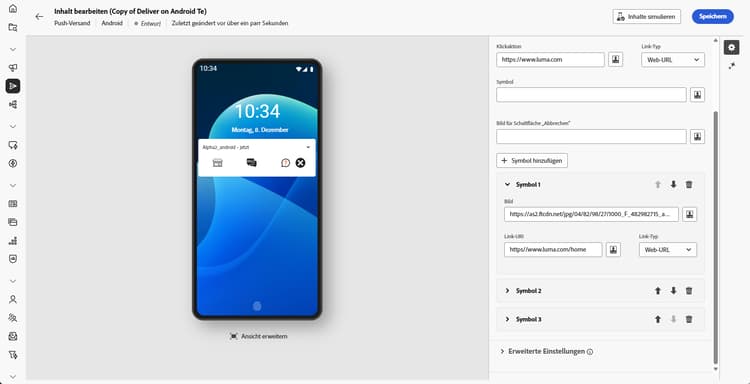
Klicken Sie auf Symbol hinzufügen und geben Sie die Bild-URL und den Link-URI ein und wählen Sie Ihren Link-Typ aus.
Stellen Sie sicher, dass Sie mindestens drei und maximal fünf Symbole einfügen.
-
Bearbeiten Sie die Reihenfolge Ihrer Bilder mit den nach oben bzw. nach unten zeigenden Pfeilen.
-
Konfigurieren Sie die erweiterten Einstellungen Ihrer Push-Benachrichtigung. Weitere Informationen
Sobald Sie den Inhalt Ihrer Nachricht definiert haben, können Sie Testabonnentinnen und -abonnenten verwenden, um die Nachricht in der Vorschau anzuzeigen und zu testen.
-
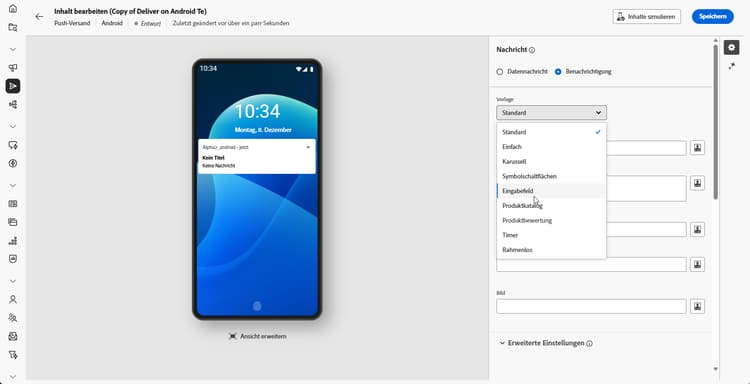
Wählen Sie aus der Dropdown-Liste Art der Benachrichtigung die Option Eingabefeld aus.
-
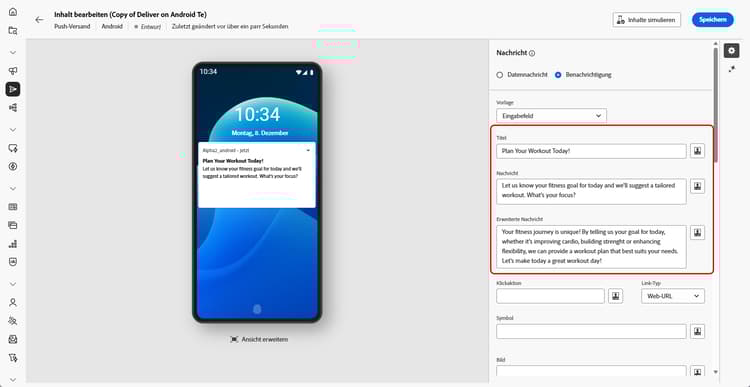
Um Ihre Nachricht zu erstellen, geben Sie Ihren Text in die Felder Titel, Nachricht und Erweiterte Nachricht ein.
Der Text der Nachricht wird in der ausgeblendeten Ansicht angezeigt, während die Erweiterte Nachricht angezeigt wird, wenn die Benachrichtigung erweitert wird.
-
Verwenden Sie dynamische Personalisierungsfelder, um Inhalte zu definieren, Daten zu personalisieren und dynamische Inhalte hinzuzufügen. Weitere Informationen
-
Fügen Sie die URL hinzu, die die Klick-Aktion definiert, die mit einem Benutzerklick auf Ihre Benachrichtigung verbunden ist. Dies bestimmt das Verhalten bei der Interaktion der Benutzenden mit der Benachrichtigung, z. B. beim Öffnen eines bestimmten Bildschirms oder beim Ausführen einer bestimmten Aktion in der App.
-
Wählen Sie den Link-Typ der URL, die Sie zum Feld Klick-Aktion hinzugefügt haben:
-
Web-URL: Web-URLs leiten Benutzende zu Online-Inhalten weiter. Beim Anklicken öffnen sie den Standard-Webbrowser des Geräts und navigieren zu der angegebenen URL.
-
Deeplink: Deeplinks sind URLs, die Benutzende zu bestimmten Abschnitten in einer App führen, selbst wenn die App geschlossen ist. Beim Anklicken kann ein Dialogfeld angezeigt werden, in dem Benutzende aus verschiedenen Apps wählen können, die den Link verarbeiten können.
-
Open App: Open App-URLs ermöglichen es Ihnen, sich direkt mit Inhalten innerhalb einer Anwendung zu verbinden. Diese Art von URL ermöglicht es Ihrer Anwendung, sich als Standard-Handler für einen bestimmten Link-Typ zu etablieren und so das Dialogfeld zur Disambiguierung zu umgehen.
Weitere Informationen über die Handhabung von Android-App-Links finden Sie in der Entwicklerdokumentation zu Android.
-
-
Push-Benachrichtigungen können weiter personalisiert werden. Dazu können Sie eine Bild-URL auswählen, die der Push-Benachrichtigung hinzugefügt werden soll, sowie das Symbol der Benachrichtigung, das auf den Geräten Ihrer Profile angezeigt werden soll.
-
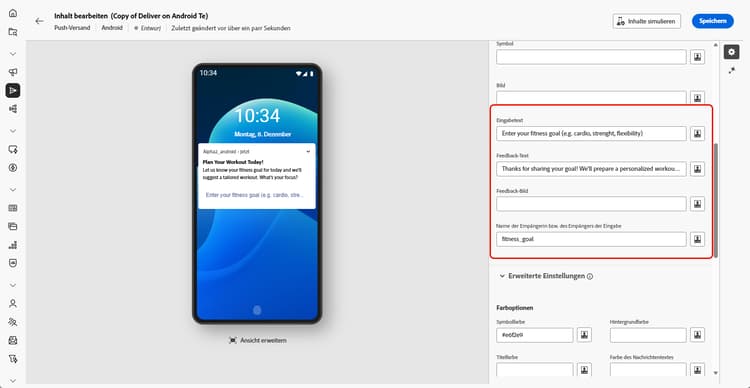
Tragen Sie die folgenden Optionen für Ihr Eingabefeld ein:
- Namen der Empfängerin bzw. des Empfängers eingeben: Geben Sie den Namen oder die Kennung für die Empfängerin bzw. den Empfänger der Eingabe ein.
- Eingabetext: Geben Sie den Text für das Eingabefeld ein.
- Feedback-Text: Geben Sie den Text ein, der nach einer Antwort angezeigt werden soll.
- Feedback-Bild: Fügen Sie die URL für das Bild hinzu, das nach einer Antwort angezeigt wird.
-
Konfigurieren Sie die erweiterten Einstellungen Ihrer Push-Benachrichtigung. Weitere Informationen
Sobald Sie den Inhalt Ihrer Nachricht definiert haben, können Sie Testabonnentinnen und -abonnenten verwenden, um die Nachricht in der Vorschau anzuzeigen und zu testen.
-
Wählen Sie aus der Dropdown-Liste Art der Benachrichtigung die Option Produktkatalog aus.
-
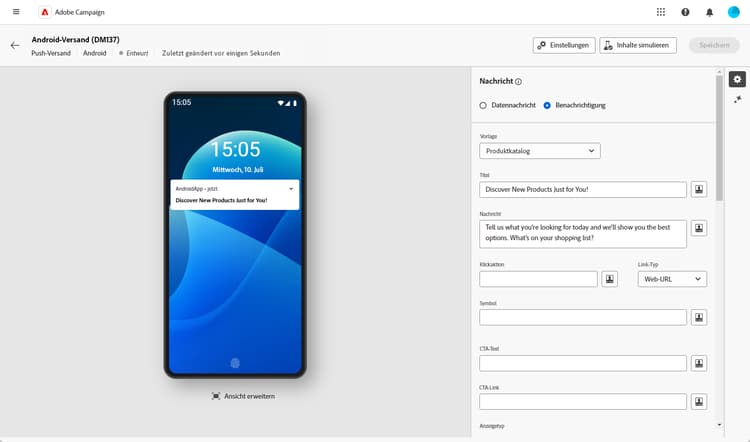
Um Ihre Nachricht zu erstellen, geben Sie Ihren Text in die Felder Titel und Nachricht ein.
-
Verwenden Sie dynamische Personalisierungsfelder, um Inhalte zu definieren, Daten zu personalisieren und dynamische Inhalte hinzuzufügen. Weitere Informationen
-
Fügen Sie die URL hinzu, die die Klick-Aktion definiert, die mit einem Benutzerklick auf Ihre Benachrichtigung verbunden ist. Dies bestimmt das Verhalten bei der Interaktion der Benutzenden mit der Benachrichtigung, z. B. beim Öffnen eines bestimmten Bildschirms oder beim Ausführen einer bestimmten Aktion in der App.
-
Wählen Sie den Link-Typ der URL, die Sie zum Feld Klick-Aktion hinzugefügt haben:
-
Web-URL: Web-URLs leiten Benutzende zu Online-Inhalten weiter. Beim Anklicken öffnen sie den Standard-Webbrowser des Geräts und navigieren zu der angegebenen URL.
-
Deeplink: Deeplinks sind URLs, die Benutzende zu bestimmten Abschnitten in einer App führen, selbst wenn die App geschlossen ist. Beim Anklicken kann ein Dialogfeld angezeigt werden, in dem Benutzende aus verschiedenen Apps wählen können, die den Link verarbeiten können.
-
Open App: Open App-URLs ermöglichen es Ihnen, sich direkt mit Inhalten innerhalb einer Anwendung zu verbinden. Diese Art von URL ermöglicht es Ihrer Anwendung, sich als Standard-Handler für einen bestimmten Link-Typ zu etablieren und so das Dialogfeld zur Disambiguierung zu umgehen.
Weitere Informationen über die Handhabung von Android-App-Links finden Sie in der Entwicklerdokumentation zu Android.
-
-
Um Ihre Push-Benachrichtigung weiter zu personalisieren, können Sie das Symbol der Benachrichtigung auswählen, das auf den Geräten Ihrer Profile angezeigt werden soll.
-
Geben Sie Ihren Click-to-Action-Text und Ihr Bild ein.
-
Wählen Sie für den Anzeigetyp horizontal oder vertikal aus.
-
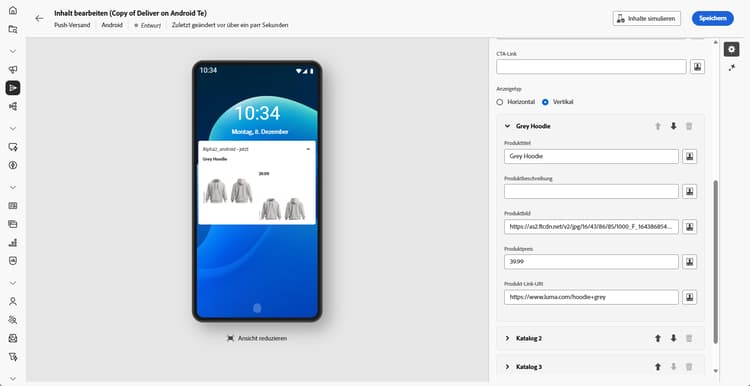
Tragen Sie die Informationen zu den Elementen im Katalog ein.
Stellen Sie sicher, dass Sie mindestens drei und maximal fünf Elemente einfügen.
-
Bearbeiten Sie die Reihenfolge Ihrer Bilder mit den nach oben bzw. nach unten zeigenden Pfeilen.
-
Konfigurieren Sie die erweiterten Einstellungen Ihrer Push-Benachrichtigung. Weitere Informationen
Sobald Sie den Inhalt Ihrer Nachricht definiert haben, können Sie Testabonnentinnen und -abonnenten verwenden, um die Nachricht in der Vorschau anzuzeigen und zu testen.
-
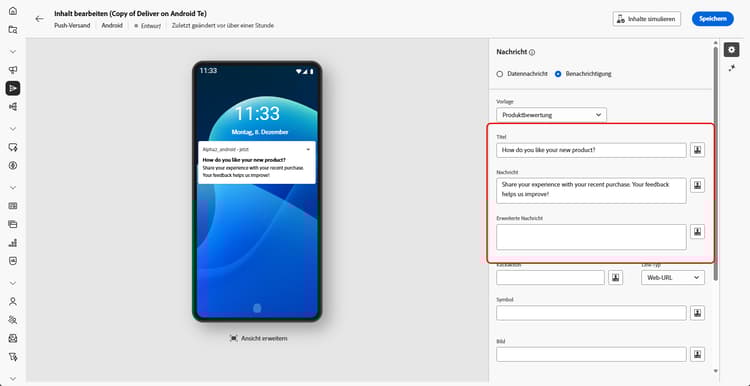
Wählen Sie aus der Dropdown-Liste Art der Benachrichtigung die Option Produktbewertung aus.
-
Um Ihre Nachricht zu erstellen, geben Sie Ihren Text in die Felder Titel, Nachricht und Erweiterte Nachricht ein.
Der Text der Nachricht wird in der ausgeblendeten Ansicht angezeigt, während die Erweiterte Nachricht angezeigt wird, wenn die Benachrichtigung erweitert wird.
-
Fügen Sie die URL hinzu, die die Klick-Aktion definiert, die mit einem Benutzerklick auf Ihre Benachrichtigung verbunden ist. Dies bestimmt das Verhalten bei der Interaktion der Benutzenden mit der Benachrichtigung, z. B. beim Öffnen eines bestimmten Bildschirms oder beim Ausführen einer bestimmten Aktion in der App.
-
Wählen Sie den Link-Typ der URL, die Sie zum Feld Klick-Aktion hinzugefügt haben:
-
Web-URL: Web-URLs leiten Benutzende zu Online-Inhalten weiter. Beim Anklicken öffnen sie den Standard-Webbrowser des Geräts und navigieren zu der angegebenen URL.
-
Deeplink: Deeplinks sind URLs, die Benutzende zu bestimmten Abschnitten in einer App führen, selbst wenn die App geschlossen ist. Beim Anklicken kann ein Dialogfeld angezeigt werden, in dem Benutzende aus verschiedenen Apps wählen können, die den Link verarbeiten können.
-
Open App: Open App-URLs ermöglichen es Ihnen, sich direkt mit Inhalten innerhalb einer Anwendung zu verbinden. Diese Art von URL ermöglicht es Ihrer Anwendung, sich als Standard-Handler für einen bestimmten Link-Typ zu etablieren und so das Dialogfeld zur Disambiguierung zu umgehen.
Weitere Informationen über die Handhabung von Android-App-Links finden Sie in der Entwicklerdokumentation zu Android.
-
-
Push-Benachrichtigungen können weiter personalisiert werden. Dazu können Sie eine Bild-URL auswählen, die der Push-Benachrichtigung hinzugefügt werden soll, sowie das Symbol der Benachrichtigung, das auf den Geräten Ihrer Profile angezeigt werden soll.
-
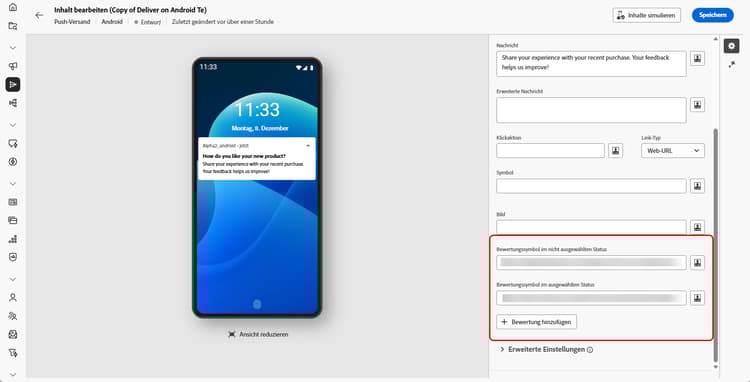
Fügen Sie die URLs für das Bewertungssymbol im nicht ausgewählten Zustand und das Bewertungssymbol im ausgewählten Zustand ein.
-
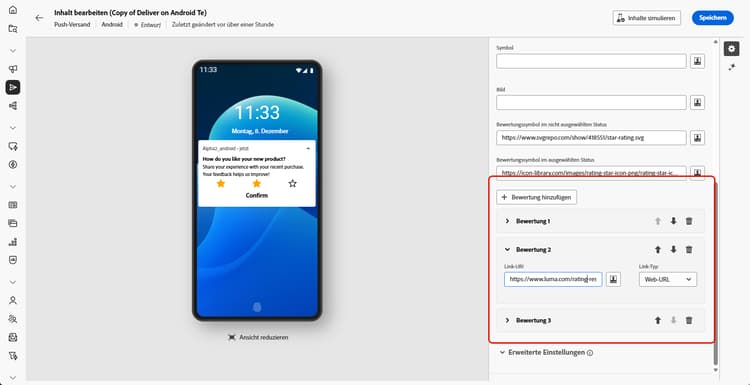
Klicken Sie auf Bewertung hinzufügen und geben Sie die Link-URL und den Link-Typ ein.
Stellen Sie sicher, dass Sie mindestens drei und maximal fünf Bewertungen einfügen.
-
Bearbeiten Sie die Reihenfolge Ihrer Bilder mit den nach oben bzw. nach unten zeigenden Pfeilen.
-
Konfigurieren Sie die erweiterten Einstellungen Ihrer Push-Benachrichtigung. Weitere Informationen
Sobald Sie den Inhalt Ihrer Nachricht definiert haben, können Sie Testabonnentinnen und -abonnenten verwenden, um die Nachricht in der Vorschau anzuzeigen und zu testen.
-
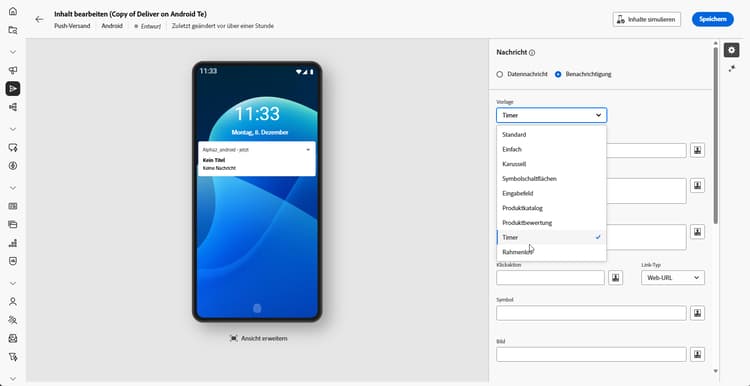
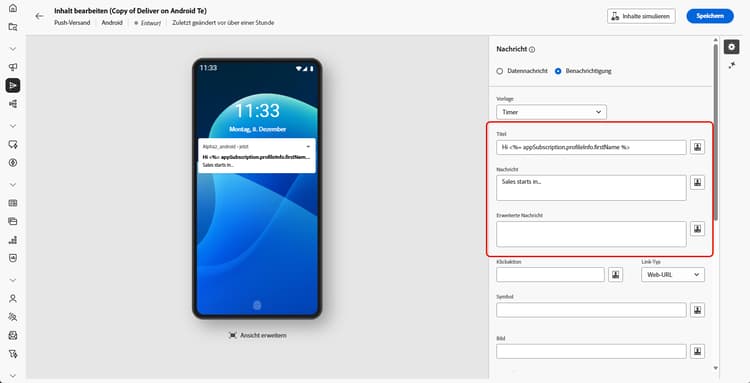
Wählen Sie in der Dropdown-Liste Benachrichtigungstyp die Option Timer aus.
-
Um Ihre Nachricht zu erstellen, geben Sie Ihren Text in die Felder Titel und Nachricht ein.
Verwenden Sie dynamische Personalisierungsfelder, um Inhalte zu definieren, Daten zu personalisieren und dynamische Inhalte hinzuzufügen. Weitere Informationen
-
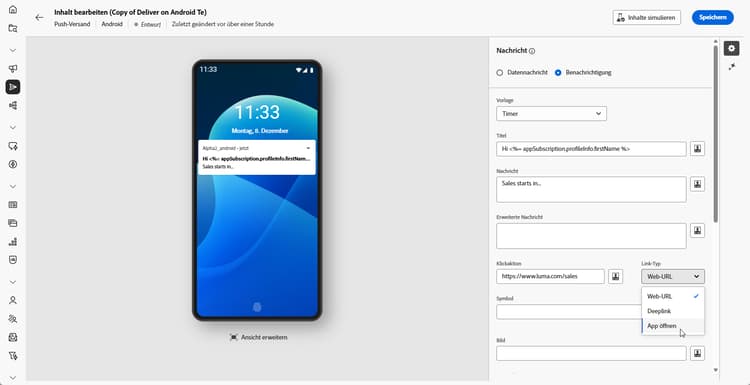
Fügen Sie die URL hinzu, die die Klick-Aktion definiert, die mit einem Benutzerklick auf Ihre Benachrichtigung verbunden ist. Dies bestimmt das Verhalten bei der Interaktion der Benutzenden mit der Benachrichtigung, z. B. beim Öffnen eines bestimmten Bildschirms oder beim Ausführen einer bestimmten Aktion in der App.
-
Wählen Sie den Link-Typ der URL, die Sie zum Feld Klick-Aktion hinzugefügt haben:
-
Web-URL: Web-URLs leiten Benutzende zu Online-Inhalten weiter. Beim Anklicken öffnen sie den Standard-Webbrowser des Geräts und navigieren zu der angegebenen URL.
-
Deeplink: Deeplinks sind URLs, die Benutzende zu bestimmten Abschnitten in einer App führen, selbst wenn die App geschlossen ist. Beim Anklicken kann ein Dialogfeld angezeigt werden, in dem Benutzende aus verschiedenen Apps wählen können, die den Link verarbeiten können.
-
Open App: Open App-URLs ermöglichen es Ihnen, sich direkt mit Inhalten innerhalb einer Anwendung zu verbinden. Diese Art von URL ermöglicht es Ihrer Anwendung, sich als Standard-Handler für einen bestimmten Link-Typ zu etablieren und so das Dialogfeld zur Disambiguierung zu umgehen.
Weitere Informationen über die Handhabung von Android-App-Links finden Sie in der Entwicklerdokumentation zu Android.
-
-
Push-Benachrichtigungen können weiter personalisiert werden. Dazu können Sie eine Bild-URL auswählen, die der Push-Benachrichtigung hinzugefügt werden soll, sowie das Symbol der Benachrichtigung, das auf den Geräten Ihrer Profile angezeigt werden soll.
-
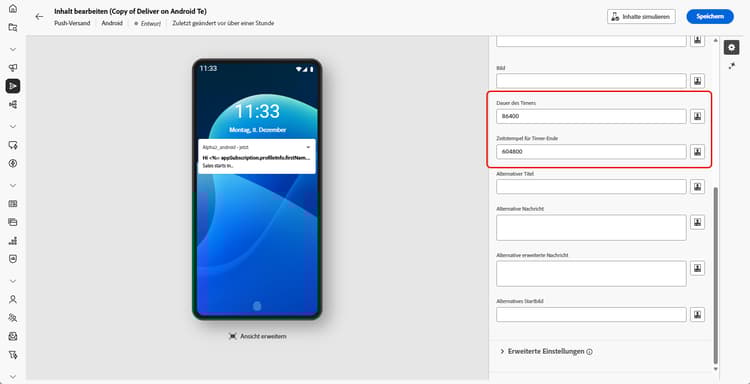
Stellen Sie die Dauer des Timers in Sekunden oder den Zeitstempel für Timer-Ende auf einen bestimmten Epoch-Zeitstempel ein.
-
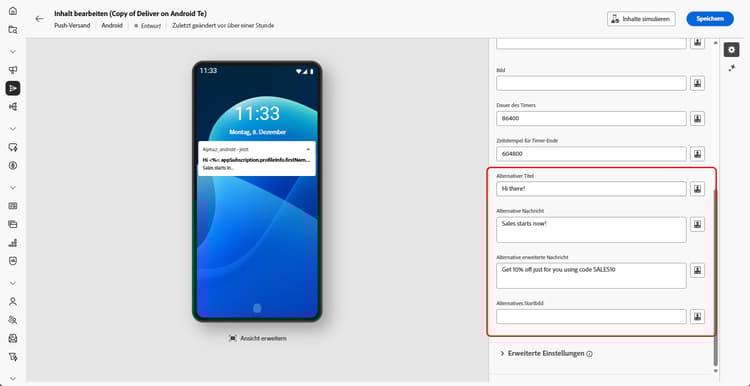
Geben Sie den Text und das Bild, die nach Ablauf des Timers angezeigt werden sollen, in die Felder Alternativer Titel, Alternative Nachricht, Alternative erweiterte Nachricht und Alternatives Startbild ein.
-
Konfigurieren Sie die erweiterten Einstellungen Ihrer Push-Benachrichtigung. Weitere Informationen
Sobald Sie den Inhalt Ihrer Nachricht definiert haben, können Sie Testabonnentinnen und -abonnenten verwenden, um die Nachricht in der Vorschau anzuzeigen und zu testen.
-
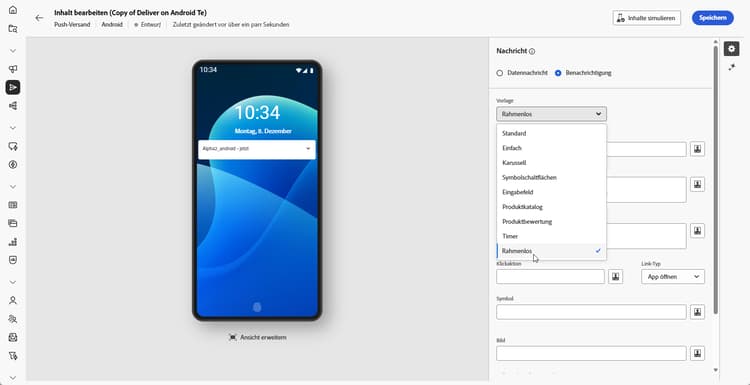
Wählen Sie aus der Dropdown-Liste Art der Benachrichtigung die Option Rahmenlos aus.
-
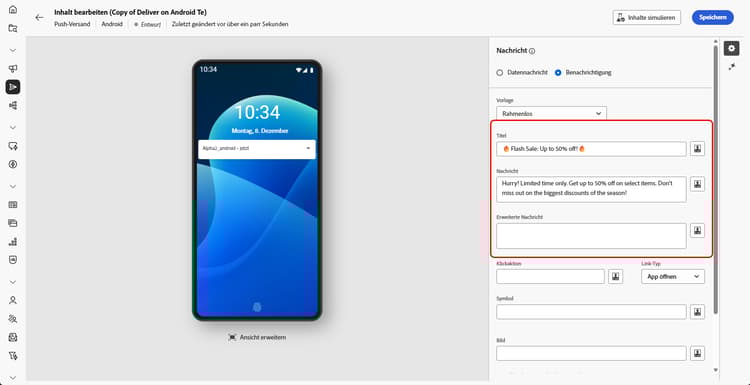
Um Ihre Nachricht zu erstellen, geben Sie Ihren Text in die Felder Titel, Nachricht und Erweiterte Nachricht ein.
Der Text der Nachricht wird in der ausgeblendeten Ansicht angezeigt, während die Erweiterte Nachricht angezeigt wird, wenn die Benachrichtigung erweitert wird.
-
Verwenden Sie dynamische Personalisierungsfelder, um Inhalte zu definieren, Daten zu personalisieren und dynamische Inhalte hinzuzufügen. Weitere Informationen
-
Fügen Sie die URL hinzu, die die Klick-Aktion definiert, die mit einem Benutzerklick auf Ihre Benachrichtigung verbunden ist. Dies bestimmt das Verhalten bei der Interaktion der Benutzenden mit der Benachrichtigung, z. B. beim Öffnen eines bestimmten Bildschirms oder beim Ausführen einer bestimmten Aktion in der App.
-
Wählen Sie den Link-Typ der URL, die Sie zum Feld Klick-Aktion hinzugefügt haben:
-
Web-URL: Web-URLs leiten Benutzende zu Online-Inhalten weiter. Beim Anklicken öffnen sie den Standard-Webbrowser des Geräts und navigieren zu der angegebenen URL.
-
Deeplink: Deeplinks sind URLs, die Benutzende zu bestimmten Abschnitten in einer App führen, selbst wenn die App geschlossen ist. Beim Anklicken kann ein Dialogfeld angezeigt werden, in dem Benutzende aus verschiedenen Apps wählen können, die den Link verarbeiten können.
-
Open App: Open App-URLs ermöglichen es Ihnen, sich direkt mit Inhalten innerhalb einer Anwendung zu verbinden. Diese Art von URL ermöglicht es Ihrer Anwendung, sich als Standard-Handler für einen bestimmten Link-Typ zu etablieren und so das Dialogfeld zur Disambiguierung zu umgehen.
Weitere Informationen über die Handhabung von Android-App-Links finden Sie in der Entwicklerdokumentation zu Android.
-
-
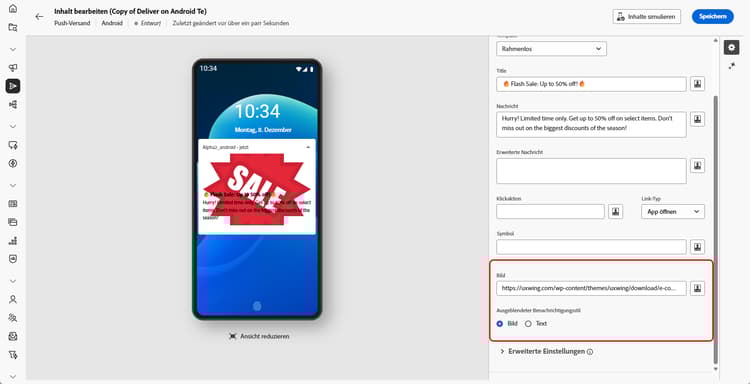
Push-Benachrichtigungen können weiter personalisiert werden. Dazu können Sie eine Bild-URL auswählen, die der Push-Benachrichtigung hinzugefügt werden soll, sowie das Symbol der Benachrichtigung, das auf den Geräten Ihrer Profile angezeigt werden soll.
-
Wählen Sie für Ihre Benachrichtigung die Option Ausgeblendeter Benachrichtigungsstil aus, unabhängig davon, ob in der Benachrichtigung in erster Linie ein Bild oder Text angezeigt wird.
-
Konfigurieren Sie die erweiterten Einstellungen Ihrer Push-Benachrichtigung. Weitere Informationen
Sobald Sie den Inhalt Ihrer Nachricht definiert haben, können Sie Testabonnentinnen und -abonnenten verwenden, um die Nachricht in der Vorschau anzuzeigen und zu testen.
Erweiterte Einstellungen für Push-Benachrichtigungen push-advanced
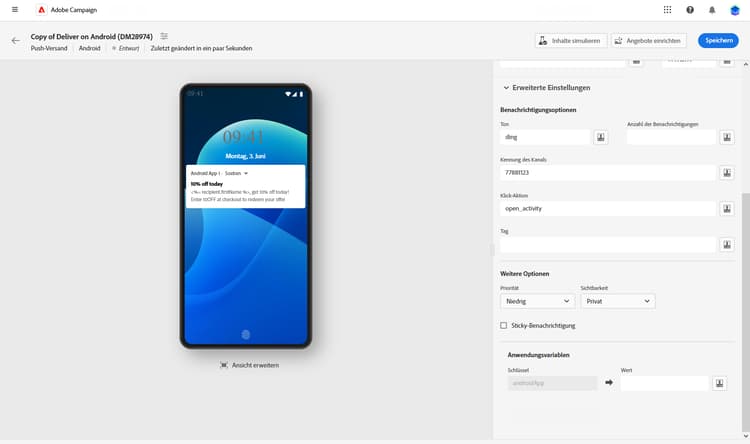
Wenn sie deaktiviert ist, wird die Benachrichtigung automatisch verworfen, sobald damit interagiert wird. Durch das Sticky-Verhalten können wichtige Benachrichtigungen über längere Zeiträume auf dem Bildschirm beibehalten werden.