Sperren von Inhalten in E-Mail-Vorlagen lock-content-email-templates
Adobe Campaign ermöglicht es Ihnen, Inhalte in E-Mail-Vorlagen zu sperren, entweder durch Sperren der gesamten Vorlage oder durch Sperren bestimmter Strukturen und Komponenten. Auf diese Weise werden unbeabsichtigte Bearbeitungen oder Löschungen verhindert, sodass Sie das Anpassen von Vorlagen besser steuern und die Effizienz sowie Zuverlässigkeit Ihrer E-Mail-Kampagnen optimieren können.
Inhaltssperren können entweder auf Strukturebene oder auf Komponentenebene angewendet werden. Im Folgenden finden Sie die wichtigsten Prinzipien, die auf Struktur- und Komponentenebene beim Sperren von Inhalten in Ihrer Vorlage gelten:
-
Bei gesperrter Struktur:
- Alle Inhalte in dieser Struktur sind ebenfalls standardmäßig gesperrt.
- Der Struktur kann kein Inhalt hinzugefügt werden.
- Standardmäßig können Sie die Struktur nicht löschen. Sie können diese Einschränkung überschreiben, indem Sie die Option „Löschen zulassen“ aktivieren.
- Einzelne Inhaltskomponenten innerhalb der gesperrten Struktur können als bearbeitbar festgelegt werden.
-
Bei bearbeitbarer (nicht gesperrter) Struktur:
- Einzelne Inhaltskomponenten können in dieser Struktur gesperrt werden.
- Standardmäßig können Sie eine Komponente nicht löschen, wenn sie gesperrt oder wenn die Option „Nur Sperre für bearbeitbare Inhalte“ ausgewählt ist. Sie können diese Einschränkung überschreiben, indem Sie die Option „Löschen zulassen“ aktivieren.
Sperren einer E-Mail-Vorlage define
Aktivieren der Inhaltssperre enable
Sie können die Inhaltssperre für eine E-Mail-Vorlage direkt im E-Mail-Designer aktivieren, unabhängig davon, ob Sie eine neue Vorlage erstellen oder eine vorhandene bearbeiten. Führen Sie folgende Schritte aus:
-
Öffnen oder erstellen Sie eine E-Mail-Vorlage und rufen Sie den Bildschirm zur Inhaltsbearbeitung im E-Mail-Designer auf.
-
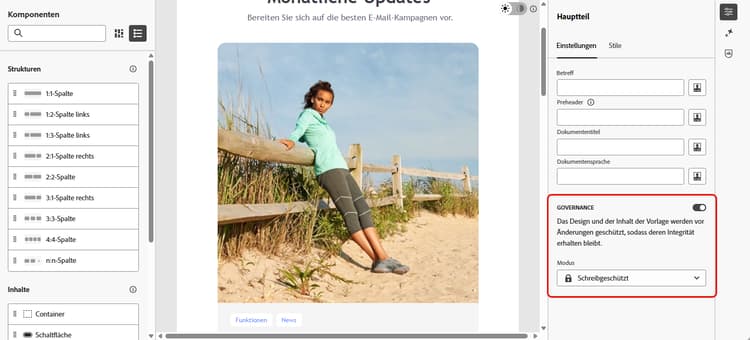
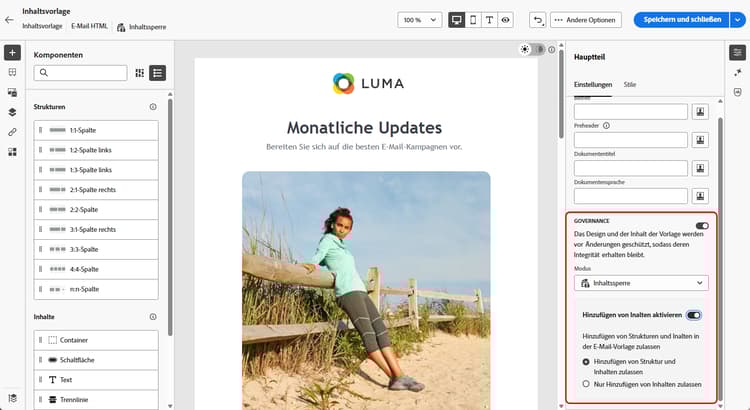
Aktivieren Sie im Bereich Hauptteil auf der rechten Seite die Option Governance.
-
Wählen Sie aus der Dropdown-Liste Modus den gewünschten Sperrmodus für die Vorlage aus:
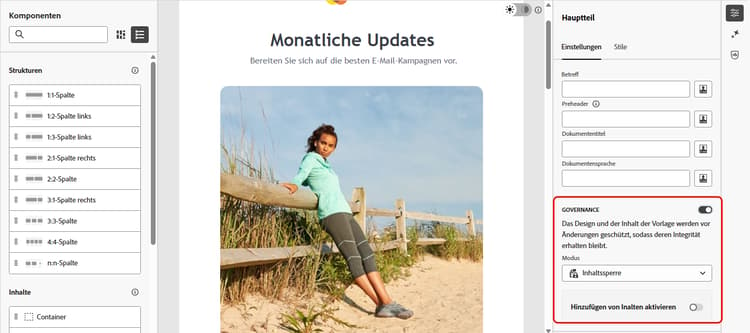
- Inhaltssperre: Sperrt bestimmte Inhaltsabschnitte in der Vorlage. Standardmäßig werden alle Strukturen und Komponenten bearbeitbar. Anschließend können Sie einzelne Elemente selektiv sperren.
- Schreibgeschützt: Sperrt den gesamten Inhalt der Vorlage, um Änderungen zu vermeiden.
-
Wenn Sie den Modus Inhaltssperre ausgewählt haben, können Sie weiter definieren, wie Benutzende mit der Vorlage interagieren können. Aktivieren Sie die Option Hinzufügen von Inhalten aktivieren und wählen Sie eine der folgenden Optionen aus:
-
Hinzufügen von Struktur und Inhalten zulassen: Benutzende können Strukturen zwischen vorhandenen Strukturen und Inhaltskomponenten oder -fragmente in bearbeitbaren Strukturen hinzufügen.
-
Nur Hinzufügen von Inhalten zulassen: Benutzende können Inhaltskomponenten oder -fragmente in bearbeitbaren Strukturen hinzufügen, jedoch keine Strukturen hinzufügen oder duplizieren.
-
-
Nach Auswahl des Sperrmodus können Sie festlegen, welche Strukturen und/oder Komponenten gesperrt werden sollen, wenn der Modus Inhaltssperre ausgewählt ist:
Wenn Sie den Modus Schreibgeschützt ausgewählt haben, fahren Sie mit dem Fertigstellen und Speichern Ihrer Vorlage wie gewohnt fort.
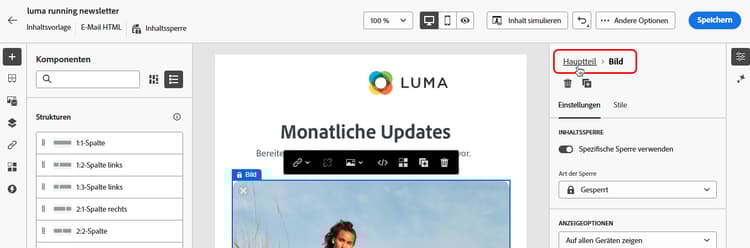
Sie können die Einstellungen bezüglich der Governance jederzeit beim Entwerfen Ihrer Vorlage anpassen, indem Sie den Vorlagentext auswählen. Klicken Sie dazu auf die Verknüpfung Hauptteil in der Navigationsleiste oben im rechten Bereich.
Sperren von Strukturen lock-structures
So sperren Sie eine Struktur in Ihrer Vorlage:
-
Wählen Sie die Struktur aus, die Sie sperren möchten.
-
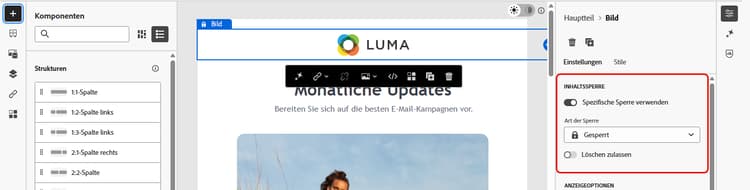
Wählen Sie in der Dropdown-Liste Art der Sperre die Option Gesperrt aus.
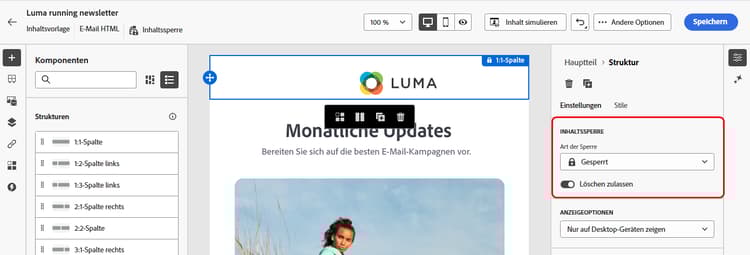
note note NOTE Standardmäßig können Benutzende gesperrte Strukturen nicht löschen. Sie können diese Einschränkung überschreiben, indem Sie die Option Löschen zulassen aktivieren.
Nach dem Sperren einer Struktur können keine weiteren Inhaltskomponenten oder -fragmente dupliziert oder hinzugefügt werden. Alle Komponenten innerhalb einer gesperrten Struktur sind ebenfalls standardmäßig gesperrt. So machen Sie eine Komponente in einer gesperrten Struktur bearbeitbar:
-
Wählen Sie die Komponente aus, die Sie entsperren möchten.
-
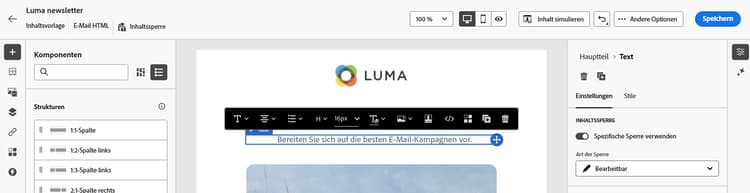
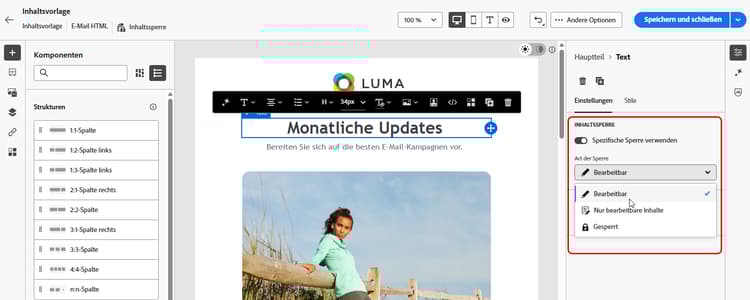
Aktivieren Sie die Option Spezifische Sperre verwenden.
-
Wählen Sie in der Dropdown-Liste Art der Sperre die Option Bearbeitbar aus. Um die Inhaltsbearbeitung bei gesperrten Stilen zu ermöglichen, wählen Sie Nur bearbeitbare Inhalte aus. Informationen zum Sperren von Komponenten
Sperren von Komponenten lock-components
So sperren Sie eine bestimmte Komponente in einer Struktur:
-
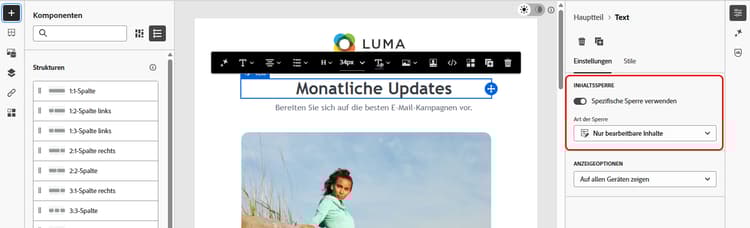
Wählen Sie die Komponente aus und aktivieren Sie im rechten Bereich die Option Spezifische Sperre verwenden.
-
Wählen Sie aus der Dropdown-Liste Art der Sperre den gewünschten Sperrmodus aus:
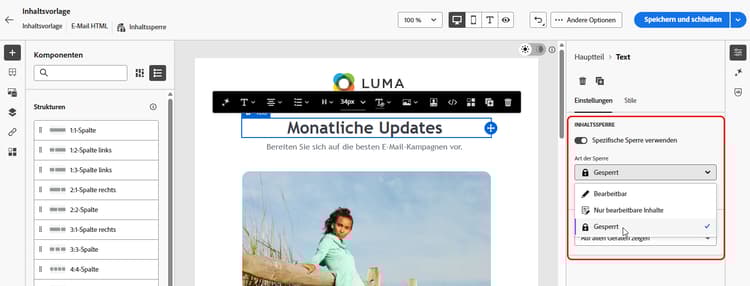
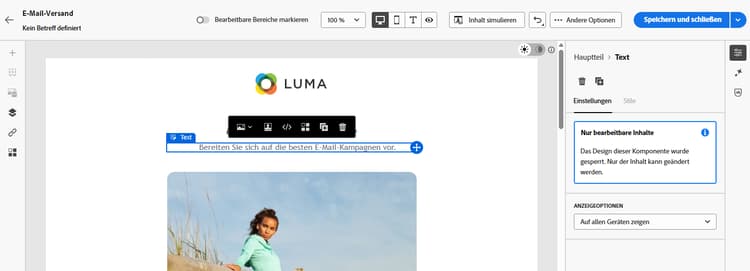
- Nur bearbeitbare Inhalte: Sperrt die Stile der Komponente, aber lässt das Bearbeiten der Inhalte zu.
- Gesperrt: Sperrt sowohl den Inhalt als auch die Stile der Komponente vollständig.
note note NOTE Der Sperrtyp Bearbeitbar ermöglicht Benutzenden das Bearbeiten einer Komponente auch innerhalb einer gesperrten Struktur. Informationen zum Sperren von Strukturen -
Standardmäßig können Benutzende gesperrte Komponenten nicht löschen. Sie können das Löschen aktivieren, indem Sie die Option Löschen zulassen aktivieren.
Identifizieren gesperrter Inhalte identify
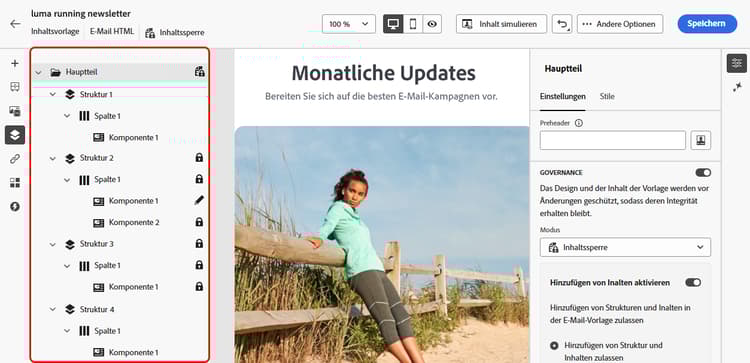
Um gesperrte Strukturen und Komponenten in Ihrer Vorlage leicht zu identifizieren, verwenden Sie den Navigationsbaum im Menü links. Dieses Menü bietet einen visuellen Überblick über alle Vorlagenelemente, wobei gesperrte Elemente mit einem Sperrsymbol und bearbeitbare Elemente mit einem Bleistiftsymbol gekennzeichnet sind.
Im folgenden Beispiel ist „Governance“ für den Vorlagentext aktiviert. Struktur 2 ist gesperrt, wobei Komponente 1 bearbeitbar ist. Struktur 3 ist vollständig gesperrt.
Verwenden von Vorlagen mit gesperrten Inhalten use
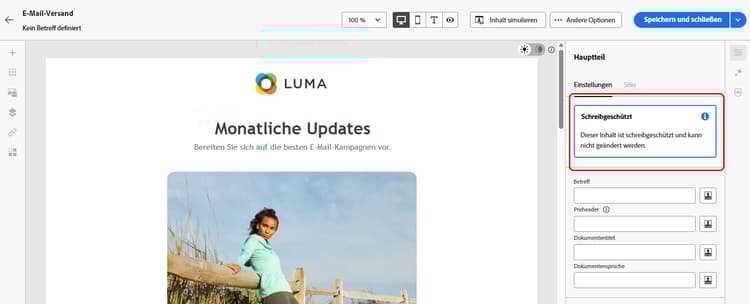
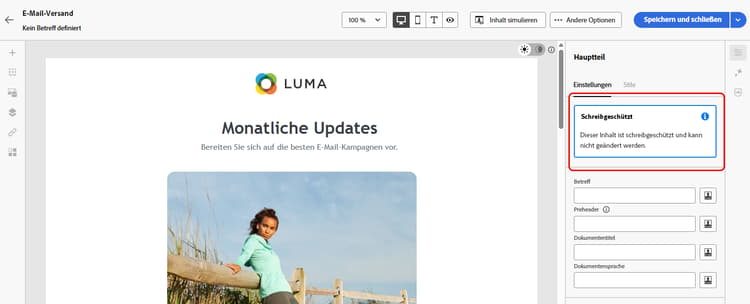
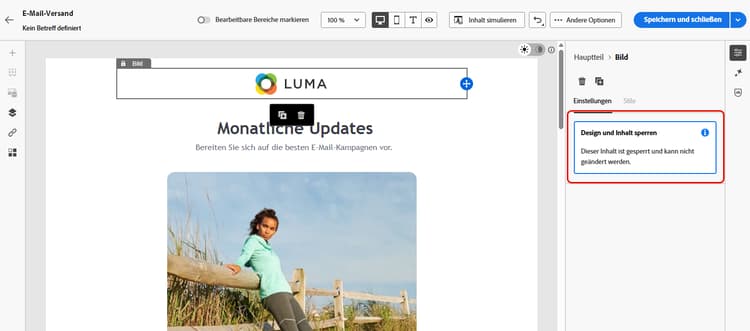
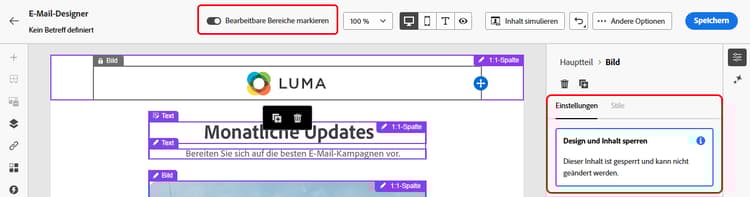
Bei Verwendung einer Vorlage mit gesperrtem Inhalt wird im rechten Bereich eine Meldung angezeigt.
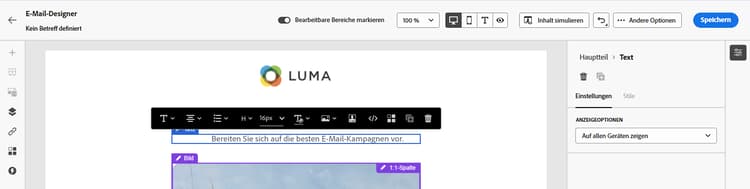
Je nach Typ der auf die Vorlage angewendeten Sperre können Sie verschiedene Aktionen für die Strukturen und Komponenten der Vorlage ausführen. Um alle bearbeitbaren Bereiche in der Vorlage schnell zu identifizieren, schalten Sie die Option Bearbeitbare Bereiche markieren ein.
In der folgenden Vorlage können beispielsweise alle Bereiche bearbeitet werden, mit Ausnahme des oberen Bildes. Dieses ist gesperrt, sodass Sie es nicht bearbeiten oder entfernen können.
Detaillierte Informationen zu den verschiedenen Sperrtypen, die angewendet werden können, finden Sie in den folgenden Abschnitten:
Im Folgenden finden Sie einige Beispiele für E-Mail-Bearbeitungen und die zugehörigen Konfigurationen zum Sperren von Inhalten, die eingerichtet wurden: