Verwalten von Inhalten im dunklen Modus dark-mode
Beim Gestalten Ihrer E-Mails können Sie mit dem E-Mail-Designer von Adobe Campaign zur Ansicht Dunkler Modus wechseln.
In der Ansicht „Dunkler Modus“ von können Sie auch spezifische benutzerdefinierte Einstellungen definieren, die von den unterstützenden E-Mail-Clients angezeigt werden, wenn ihr dunkler Modus aktiviert ist.
Was der dunkle Modus? what-is-dark-mode
Das Rendering des dunklen Modus in den verschiedenen E-Mail-Clients ist komplex. Definieren wir zunächst den dunklen Modus.
Der dunkle Modus ermöglicht es unterstützenden E-Mail-Clients und Anwendungen, E-Mails mit dunkleren Hintergründen und helleren Farben für Text, Schaltflächen und andere UI-Elemente anzuzeigen. Dadurch werden die Augen entlastet, die Akkulaufzeit verlängert und die Lesbarkeit in schwach beleuchteten Umgebungen verbessert – für ein angenehmeres Seherlebnis.
Da der dunkle Modus zunehmend von führenden Betriebssystemen und Anwendungen unterstützt wird, ist er zu einem wichtigen Bestandteil des modernen E-Mail-Designs geworden, um sicherzustellen, dass Inhalte für alle Nutzenden lesbar und visuell ansprechend bleiben.
Schutzmechanismen guardrails
Die Erwartungen hinsichtlich des Renderings im dunklen Modus sollten unter Vorbehalt betrachtet werden, da die Umsetzung je nach E-Mail-Client stark variieren kann.
Bevor Sie den dunklen Modus im E-Mail-Designer von Adobe Campaign verwenden, müssen Sie wissen, wie die wichtigsten E-Mail-Clients damit umgehen. Es sind drei Fälle zu unterscheiden:
Clients unterstützen keinen dunklen Modus not-supporting
Einige E-Mail-Clients unterstützen diese Funktion überhaupt nicht, z. B.:
- Yahoo!Mail
- AOL
Unabhängig davon, ob Sie im E-Mail-Designer benutzerdefinierte Einstellungen für den dunklen Modus festlegen oder nicht, zeigen diese E-Mail-Clients niemals ein Rendering im dunklen Modus an.
Clients, die ihren eigenen dunklen Modus anwenden default-support
Einige E-Mail-Clients wenden systematisch ihren eigenen standardmäßigen dunklen Modus auf alle empfangenen E-Mails an. Farben, Hintergründe, Bilder usw. werden automatisch an die für den E-Mail-Client spezifischen Einstellungen für den dunklen Modus angepasst, sodass keine externen Änderungen möglich sind.
Bei diesen Clients handelt es sich zum Beispiel um:
- Gmail (Webmail für Desktop, iOS, Android, Webmail für Mobile)
- Outlook für Windows
- Outlook, Windows Mail
In diesem Fall werden benutzerdefinierte Einstellungen, die Sie im E-Mail-Designer für den dunklen Modus festlegen, durch die Einstellungen des E-Mail-Clients überschrieben.
Es ist wichtig zu verstehen, dass diese E-Mail-Clients zwar den dunklen Modus unterstützen, Ihr spezifisches Design für den dunklen Modus jedoch nicht gerendert wird.
Clients, die den benutzerdefinierten dunklen Modus unterstützen custom-support
Andere E-Mail-Clients bieten die Option, den benutzerdefinierten dunklen Modus mit der Abfrage @media (prefers-color-scheme: dark) zu rendern. Diese Methode wird auch vom E-Mail-Designer von Journey Optimizer verwendet.
Im Folgenden finden Sie eine Liste der wichtigsten Clients, die diese Option unterstützen:
- Apple Mail für macOS
- Apple Mail für iOS
- Outlook für macOS
- Outlook.com
- Outlook für iOS
- Outlook für Android
In diesem Fall sollten die spezifischen Einstellungen angezeigt werden, die im E-Mail-Designer festgelegt wurden.
Je nach E-Mail-Client können jedoch einige Einschränkungen gelten. Beispielsweise generieren einige Clients wie Apple Mail 16 (macOS 13) keinen dunklen Modus, wenn im E-Mail-Inhalt Bilder vorhanden sind.
Um optimale Ergebnisse zu erzielen, testen Sie Ihre Inhalte mit den E-Mail-Clients, an die Sie die Inhalte senden möchten. Um eine Simulation anzuzeigen, die dem Endergebnis für jeden Client so nahe wie möglich kommt, verwenden Sie die Option E-Mail-Rendering im E-Mail-Designer.
Dunkler Modus im E-Mail-Designer dark-mode-email-designer
Beim dunklen Modus im E-Mail-Designer sind zwei Aspekte zu berücksichtigen:
-
Sie können eine Vorschau anzeigen lassen, wie der standardmäßige dunkle Modus in den meisten unterstützenden E-Mail-Clients gerendert wird. Weitere Informationen
-
Wenn Sie die Standardeinstellungen der E-Mail-Clients, die einen benutzerdefinierten dunklen Modus unterstützen, überschreiben möchten, können Sie benutzerdefinierte Einstellungen für die E-Mail festlegen, die Sie gerade bearbeiten. Weitere Informationen
Vorschau des standardmäßigen dunklen Modus preview-dark-mode
Gehen Sie wie folgt vor, um auf den dunklen Modus des E-Mail-Designers zuzugreifen und eine Vorschau der Standardeinstellungen für den dunklen Modus zu erhalten.
-
Wählen Sie auf der Startseite des E-Mail-Designers die Option Inhalte von Grund auf neu erstellen aus. Weitere Informationen
-
Fügen Sie Ihrem Inhalt Strukturen und Inhaltskomponenten hinzu.
-
Schalten Sie oben rechts auf der zentralen Arbeitsfläche den dunklen Modus ein, indem Sie den Umschalter auf Dunkler Modus stellen.
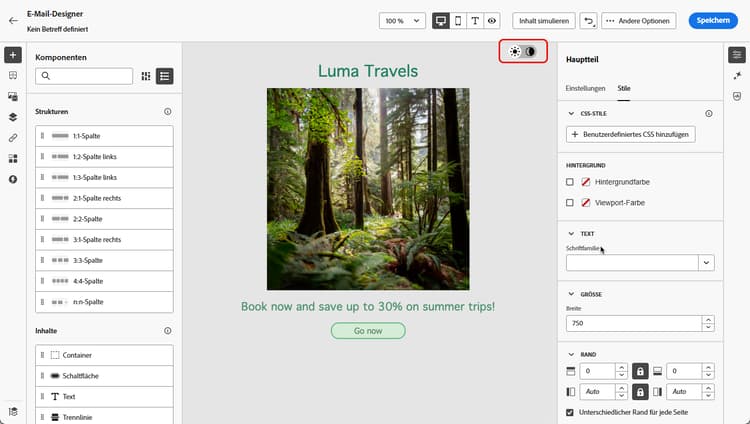
-
Die standardmäßige Vorschau des dunklen Modus wird angezeigt.
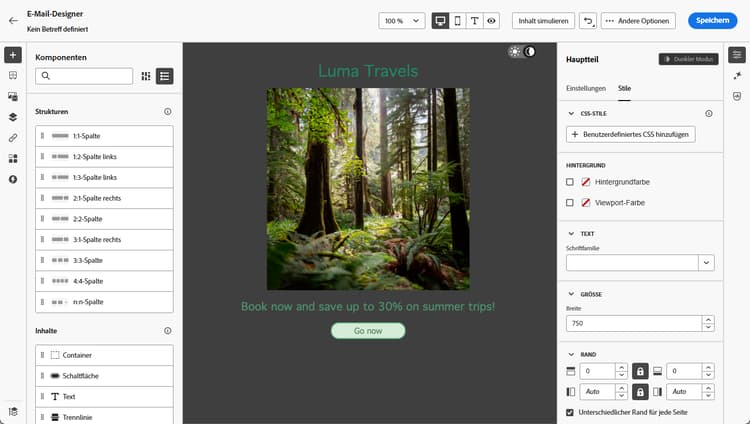
Standardmäßig wendet die Vorschau im dunklen Modus des E-Mail-Designers das Farbschema „Vollfarbinvertierung“ auf alle Elemente außer Bildern und Symbolen an.
Das bedeutet, dass Bereiche mit hellen und dunklen Elementen erkannt und invertiert werden, sodass helle Hintergründe dunkel und dunkler Text hell werden, während dunkle Hintergründe hell und heller Text dunkel werden.
Definieren des benutzerdefinierten dunklen Modus define-custom-dark-mode
Nach dem Wechsel in den dunklen Modus können Sie bestimmte Stilelemente Ihres Inhalts bearbeiten, die nur angezeigt werden, wenn der dunkle Modus im E-Mail-Client des Empfangenden aktiviert ist – vorausgesetzt, diese Funktion wird unterstützt.
Journey Optimizer nutzt , um den benutzerdefinierten Stil für den dunklen Modus des E-Mail-Designers zu verwenden CSS-Abfrage @media (prefers-color-scheme: dark), die erkennt, ob der E-Mail-Client der oder des Benutzenden auf den dunklen Modus eingestellt ist, und das in Ihrer E-Mail definierte dunkle Design anwendet.
Gehen Sie wie folgt vor, um benutzerdefinierte Einstellungen für den dunklen Modus zu definieren.
-
Wechseln Sie im E-Mail-Designer zur Vorschau Dunkler Modus. Weitere Informationen
-
Bearbeiten Sie alle Stilfarbenattribute wie Text, Hintergründe, Schaltflächen usw.
-
Sie können die Farben von Bildern und Symbolen nicht ändern, aber Sie können bestimmte Elemente nur für den dunklen Modus definieren.
Wählen Sie dazu ein Bild aus. Wechseln Sie mithilfe der Option Dunkler Modus über den entsprechenden Umschalter im Bereich Einstellungen in den dunklen Modus und wählen Sie ein anderes Element aus.
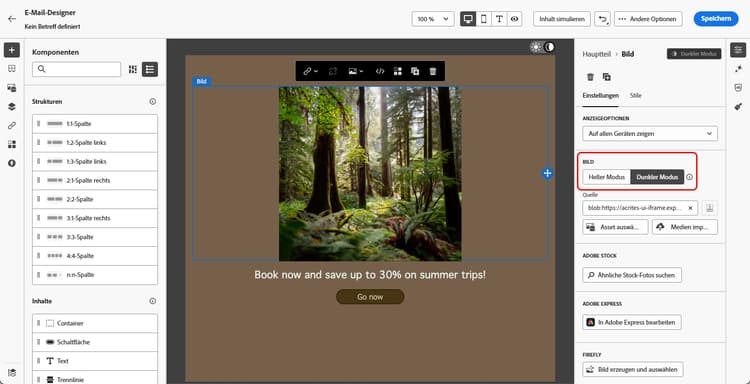
-
Sie können jederzeit die Option Zur Live-Ansicht wechseln verwenden, um zu überprüfen, wie Ihre Inhalte auf verschiedenen Gerätegrößen gerendert werden. Wählen Sie in dieser Ansicht den Umschalter für den dunklen Modus oben auf dem Bildschirm aus, um eine Vorschau Ihres Inhalts im dunklen Modus auf den verschiedenen Geräten anzuzeigen.
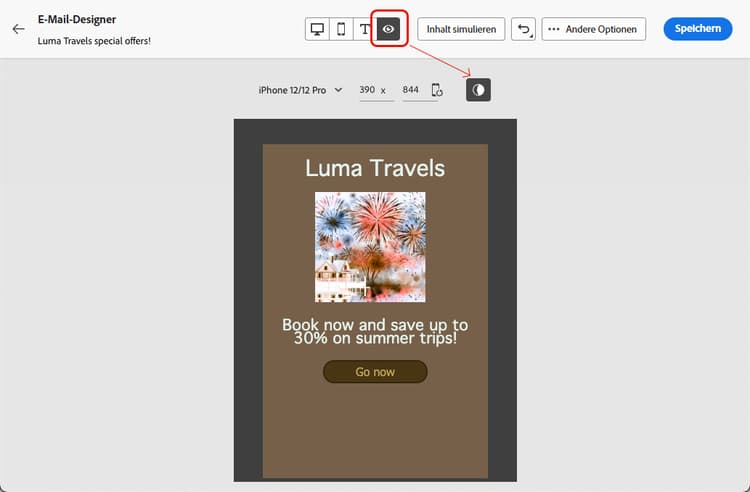
note caution CAUTION Die Live-Ansicht ist eine allgemeine Vorschau, die dazu dient, das Rendering auf verschiedenen Gerätegrößen zu vergleichen. Das endgültige Rendering kann je nach E-Mail-Client der Empfangenden variieren. -
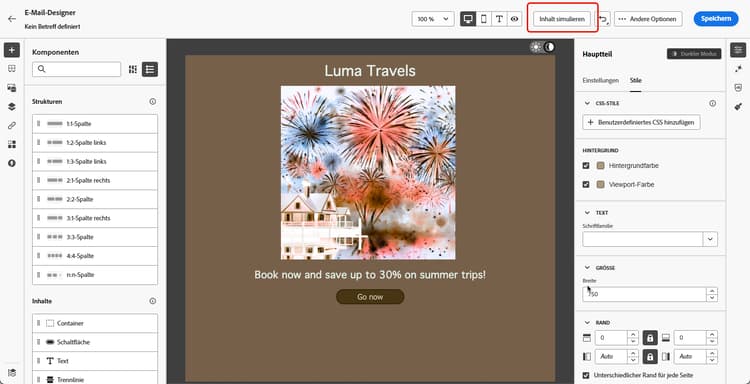
Wenn Sie mit den Änderungen für den dunklen Modus zufrieden sind, klicken Sie auf Inhalte simulieren.
-
Wählen Sie E-Mail rendern und verbinden Sie sich mit Ihrem Litmus-Konto. Sie können das endgültige Rendering des dunklen Modus für verschiedene E-Mail-Clients sehen. Weitere Informationen zu E-Mail-Rendering.
note warning WARNING Obwohl die Simulation die Darstellung von E-Mails im dunklen Modus so gut wie möglich nachbildet, kann das tatsächliche Rendering je nach E-Mail-Dienstanbieter oder gerätespezifischen Einstellungen abweichen.
Best Practices best-practices
Da der dunkle Modus zunehmend von führenden E-Mail-Clients unterstützt wird, ist es entscheidend, das Rendering Ihrer E-Mails sowohl in hellen als auch in dunklen Umgebungen zu berücksichtigen – unabhängig davon, ob Sie den benutzerdefinierten dunklen Modus verwenden oder nicht.
Der dunkle Modus kann Farben, Hintergründe und Bilder verändern – und manchmal Design-Entscheidungen überschreiben. Um visuelle Konsistenz, Barrierefreiheit und Markenintegrität zu gewährleisten, befolgen Sie die nachstehenden Best Practices.
Optimieren Ihrer Bilder und Logos
-
Speichern Sie Logos und Symbole als PNGs mit transparentem Hintergrund, um sichtbare weiße Kästchen im dunklen Modus zu vermeiden.
-
Vermeiden Sie Bilder mit fest eingebetteten weißen oder hellen Hintergründen.
-
Wenn Transparenz nicht möglich ist, platzieren Sie Bilder in Ihrem Design auf einem einfarbigen Hintergrund, um ungewollte Farbinversionen zu verhindern.
Beachten der Hintergründe
-
Stellen Sie sicher, dass ausreichend Kontrast zwischen Text- und Hintergrundfarben besteht, damit Ihre Inhalte sowohl im hellen als auch im dunklen Modus gut lesbar sind.
-
Vermeiden Sie es, sich für wichtige Inhalte ausschließlich auf Hintergrundfarben zu verlassen. Einige Clients überschreiben Hintergrundfarben im dunklen Modus. Stellen Sie daher sicher, dass wichtige Informationen weiterhin sichtbar sind.
Gestalten barrierefreier Inhalte im dunklen Modus
-
Verwenden Sie Farbkombinationen, die für Menschen mit Farbenblindheit leicht zu unterscheiden sind.
-
Verwenden Sie eine Farbpalette mit mittleren Tönen, um einen ausreichenden Kontrast sowohl auf hellen als auch auf dunklen Hintergründen sicherzustellen.
-
Verwenden Sie barrierefreie Farbkombinationen mit hohem Kontrast, um die Lesbarkeit zu verbessern und die WCAG-Standards (Web Content Accessibility Guidelines) zu erfüllen. Verwenden Sie Tools wie den Kontrast-Checker von WebAIM, um den Farbkontrast zu überprüfen.
-
Vermeiden Sie dünne Schriftarten, da diese die Lesbarkeit beeinträchtigen können. Wenn Ihre Marke eine dünne Schriftart verwendet, sollten Sie diese im dunklen Modus fett formatieren.
-
Verzichten Sie auf reines Weiß auf tiefschwarzem Hintergrund, da dies zu Augenbelastung führen kann und von einigen E-Mail-Clients automatisch invertiert wird.
-
Stellen Sie barrierefreie Ausweichstile bereit, wenn der dunkle Modus nicht unterstützt wird.
Testen Ihrer E-Mails in einer dunklen Umgebung
-
Verwenden Sie die Vorschau des dunklen Modus des E-Mail-Designers, die invertierte Farbschemata verwendet, um Probleme frühzeitig zu erkennen.
-
Verwenden Sie die Option E-Mail-Rendering, die auf Litmus basiert, um Ihre Designs in den wichtigsten E-Mail-Clients (Apple Mail, Gmail, Outlook) zu simulieren und zu überprüfen, wie sich Farben und Bilder im dunklen Modus verhalten.