Listen-Update list-update
Das Listen-Update speichert die Ergebnisse der eingehenden Aktivitäten in einer Liste.
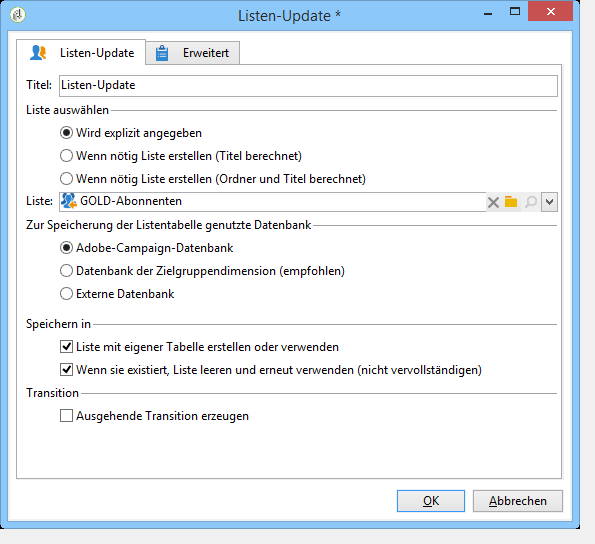
Die Liste kann bereits existieren.
Sie kann auch mit den Optionen Wenn nötig, Liste erstellen (Name berechnet) und Wenn nötig, Liste erstellen (Ordner und Name berechnet) erstellt werden. Mit diesen Optionen können Sie den Titel Ihrer Wahl auswählen, um eine Liste und später den Ordner, in dem sie gespeichert werden soll, zu erstellen. Der Titel kann auch automatisch durch Einfügen dynamischer Felder oder eines Skripts generiert werden. Die verschiedenen dynamischen Felder sind im Popup-Menü rechts neben dem Titel verfügbar.
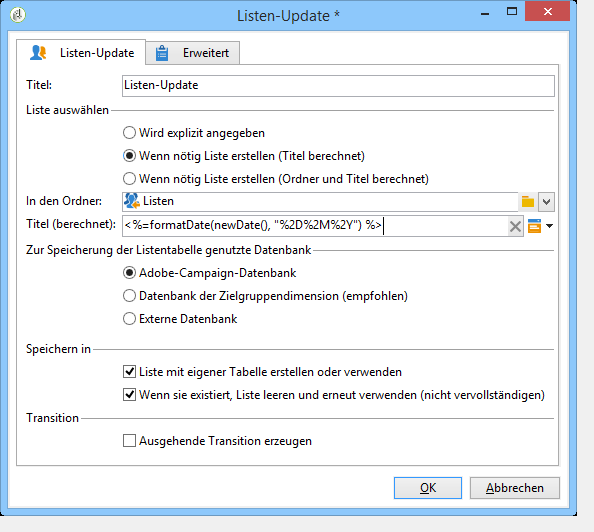
Wenn die Liste bereits existiert, werden Empfangende zum bestehenden Inhalt hinzugefügt, es sei denn, Sie aktivieren die Option Wenn sie existiert, Liste leeren und erneut verwenden (nicht vervollständigen). In diesem Fall wird der Inhalt der Liste vor der Aktualisierung gelöscht.
Kreuzen Sie die Option Liste mit eigener Tabelle erstellen oder verwenden an, wenn die erstellte oder aktualisierte Liste nicht die Empfängertabelle verwenden soll.
In diesem Fall müssen die entsprechenden Tabellen zuvor in der Adobe Campaign-Instanz konfiguriert werden.
Im Allgemeinen stellt die Speicherung einer Zielgruppe in einer Liste das Ende eines Workflows dar. Standardmäßig bietet die Listen-Update-Aktivität daher keine ausgehende Transition. Dies kann durch Ankreuzen der Option Ausgehende Transition erzeugen umgangen werden.

Anwendungsbeispiel Listen-Update example--list-update
Im folgenden Beispiel folgt die Aktivität „Listen-Update“ einer Abfrage, die sich an Männer über 30 richtet, die in Frankreich leben. Die Liste wird zunächst aus den Ergebnissen der Abfrage erstellt. Sie wird dann jedes Mal aktualisiert, wenn sie vom Workflow gestartet wird. Sie kann beispielsweise regelmäßig für zielgerichtete Werbeangebote für Kampagnen genutzt werden.
-
Schließen Sie an eine Abfrage ein Listen-Update an und öffnen Sie die Aktivität.
Weitere Informationen zum Erstellen von Abfragen in Workflows finden unter Abfrage.
-
Benennen Sie die Aktivität.
-
Kreuzen Sie die Option Wenn nötig Liste erstellen (Titel berechnet) an, damit die Liste bei Ausführung des ersten Workflows erstellt und später jeweils aktualisiert wird.
-
Wählen Sie den Ordner aus, in dem die Liste gespeichert werden soll.
-
Geben Sie einen Titel für die Liste ein. Sie können dynamische Felder einfügen, um den Namen automatisch aus der Liste zu generieren. Im vorliegenden Beispiel hat die Liste denselben Namen wie die Abfrage, damit der Inhalt leichter identifiziert werden kann.
-
Lassen Sie die Option Wenn sie existiert, Liste leeren und erneut verwenden (nicht vervollständigen) aktiv, damit die Empfänger, die nicht mehr den Targeting-Kriterien entsprechen, gelöscht und die neuen Empfänger eingfügt werden.
-
Lassen Sie die Option Liste mit eigener Tabelle erstellen oder verwenden ebenfalls aktiv.
-
Lassen Sie die Option Ausgehende Transition erzeugen deaktiviert.
-
Klicken Sie auf OK und starten Sie den Workflow.
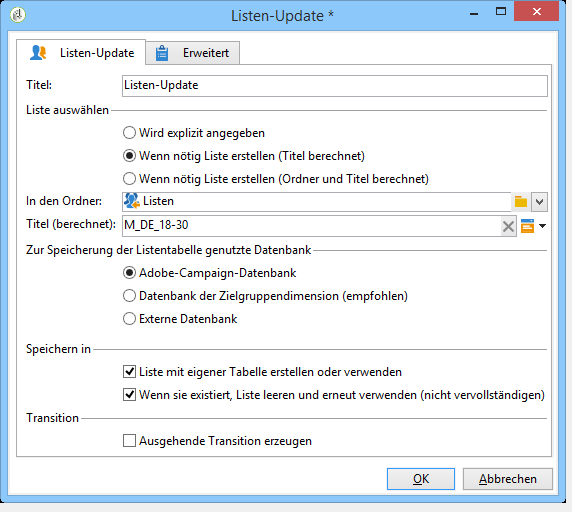
Die Empfängerliste wird erstellt und bei erneuter Ausführung des Workflows aktualisiert.
Eingabeparameter input-parameters
- tableName
- schema
Identifiziert die in der Gruppe zu speichernde Population.
Ausgabeparameter output-parameters
- groupId: Gruppenkennung.
Anleitungsvideo video
In diesem Video wird gezeigt, wie man vom Explorer aus eine Liste von Empfängern erstellt.
Weitere Anleitungsvideos zu Campaign Classic finden Sie hier.