Abfrage der Empfängertabelle querying-recipient-table
In diesem Beispiel werden die Namen und E-Mail-Adressen der Empfänger gesucht, deren E-Mail-Domain “web.de” ist und die nicht in Berlin wohnen.
-
Welche Tabelle soll ausgewählt werden?
Die Empfängertabelle (nms:recipient)
-
Felder, die als Ausgabespalten verwendet werden sollen
E-Mail, Name, Wohnort und Kundennummer
-
Nach welchen Kriterien sind die Empfänger zu filtern?
Nach Wohnort und E-Mail-Domain
-
Wird das Ergebnis sortiert?
Ja, nach Kundennummer und Nachname.
Gehen Sie wie folgt vor:
-
Klicken Sie auf Tools > Generischer Abfrage-Editor… und wählen Sie die Tabele Empfänger (nms:recipient). Klicken Sie nun auf Weiter.
-
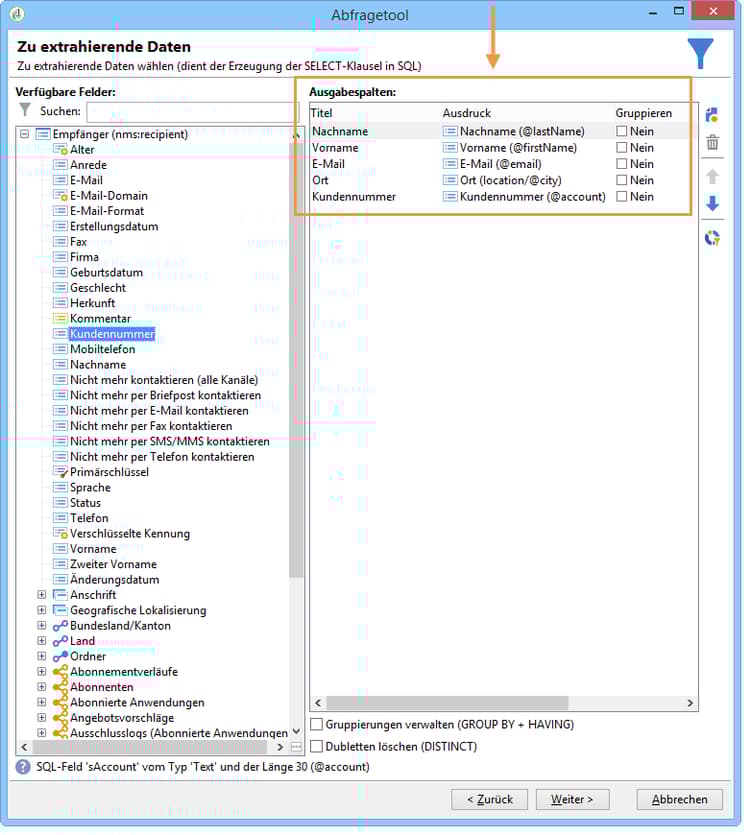
Wählen Sie: Nachname, Vorname, E-Mail, Ort und Kundennummer. Diese Felder werden zu Ausgabespalten. Klicken Sie nun auf Weiter.
-
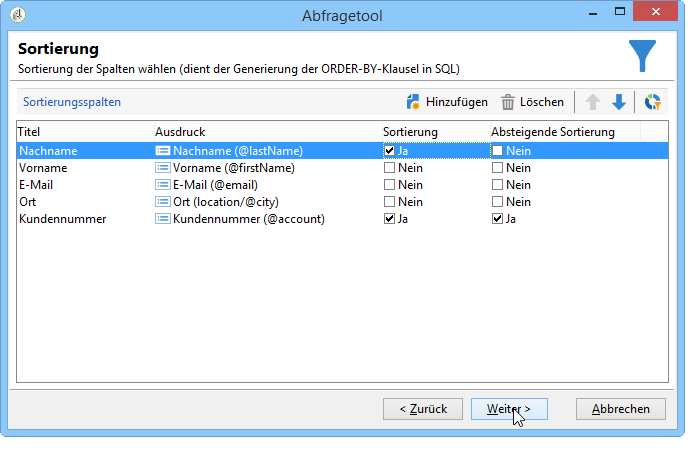
Sortieren Sie die Spalten, um sie in der richtigen Reihenfolge anzuzeigen. Hier möchten wir die Kundennummer in absteigender und die Namen in alphabetischer Reihenfolge sortieren. Klicken Sie nun auf Weiter.
-
Wählen Sie im Fenster Datenfilter die Option Filterbedingungen aus, um die Abfrageergebnisse einzuschränken, und klicken Sie auf Weiter.
-
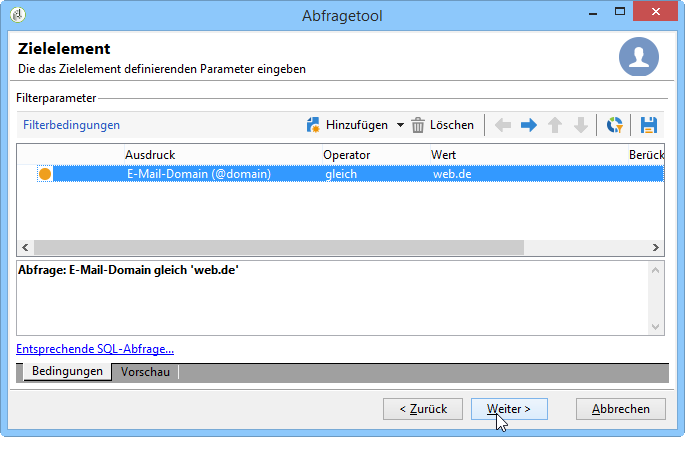
Das Fenster Zielelement dient der Konfiguration der Filterbedingungen.
Definieren Sie die folgende Filterbedingung: Empfangende, deren E-Mail-Domain gleich „orange.co.uk“ ist. Wählen Sie also E-Mail-Domain (@domain) in der Spalte Ausdruck, gleich in der Spalte Operator und geben Sie „orange.co.uk“ in der Spalte Wert ein.
-
Bei Bedarf können Sie auf die Schaltfläche Werteverteilung klicken, um eine Verteilung basierend auf der E-Mail-Domain interessierter Personen anzuzeigen. Für jede E-Mail-Domain in der Datenbank ist ein Prozentsatz verfügbar. Andere Domains als „orange.co.uk“ werden angezeigt, bis der Filter angewendet wird.
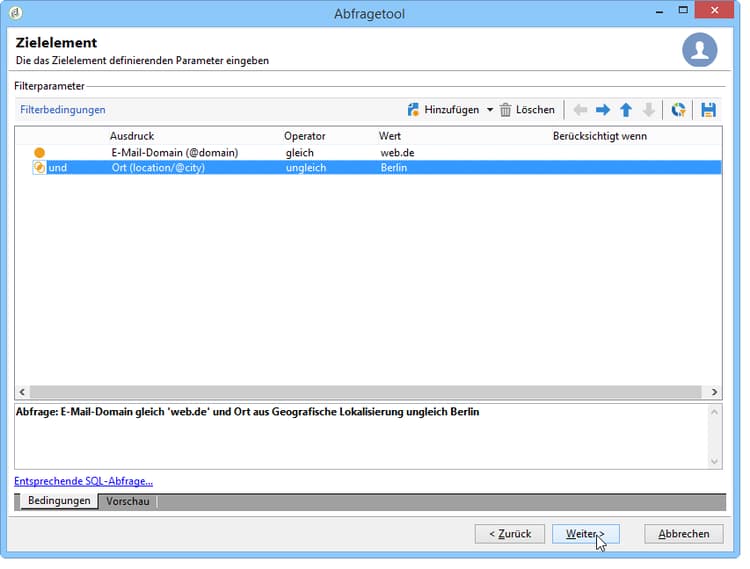
Die Zusammenfassung der Abfrage wird unten im Fenster angezeigt, hier also E-Mail-Domain gleich web.de.
-
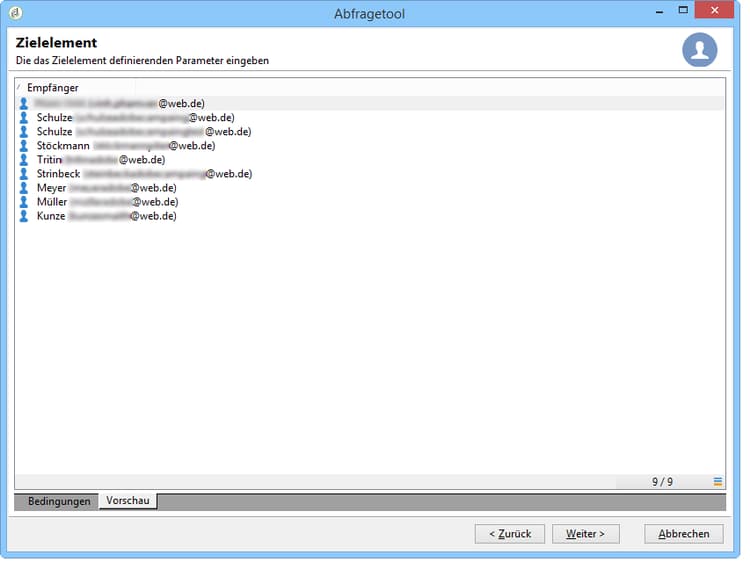
Klicken Sie nun auf Vorschau, um die Ergebnisse der Abfrage zum bisherigen Zeitpunkt anzusehen. Es werden nur Empfänger angezeigt, deren E-Mail-Domain “web.de” ist.
-
Ändern Sie die Abfrage, um nur die Empfänger anzuzeigen, die nicht in Berlin wohnen.
Wählen Sie Ort (location/@city) in der Spalte Ausdruck, den Operator ungleich und geben Sie Berlin in der Spalte Wert ein.
-
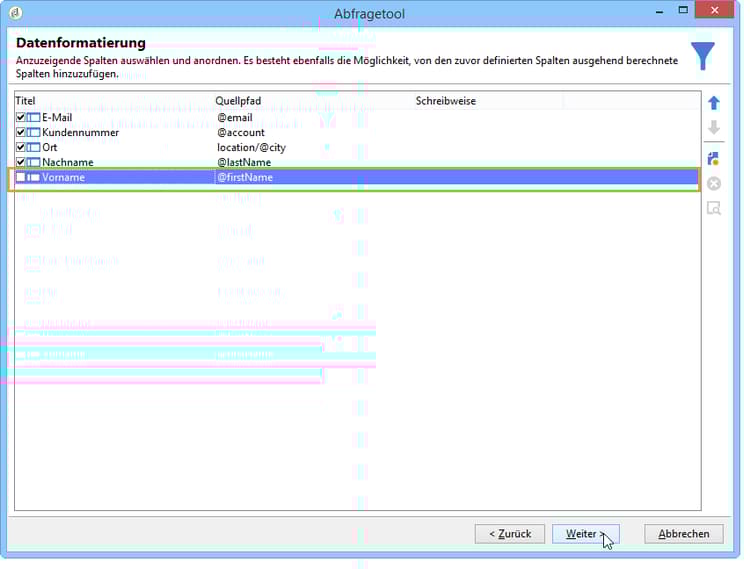
Dadurch gelangen Sie zum Fenster Datenformatierung. Überprüfen Sie die Spaltenreihenfolge. Verschieben Sie die Spalte „Ort“ nach oben unter die Spalte „Kundennummer“.
Entfernen Sie das Kreuz aus der “Vorname”-Checkbox, um dieses Feld im Ergebnis nicht anzuzeigen.
-
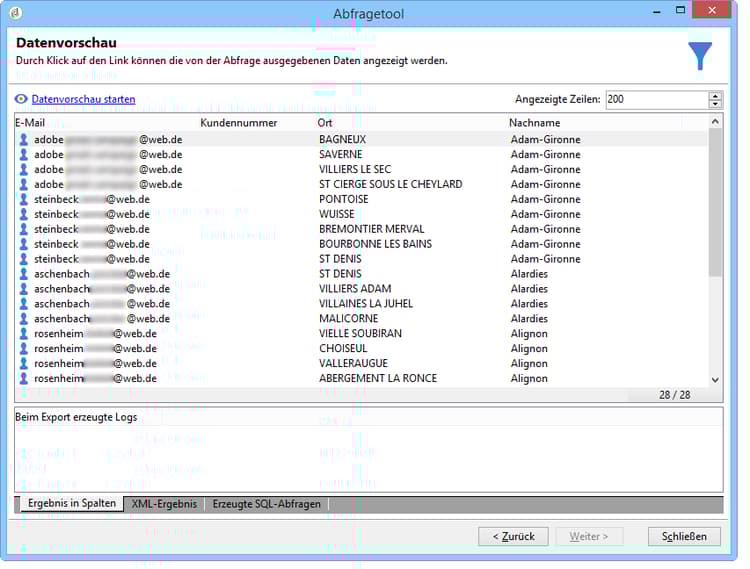
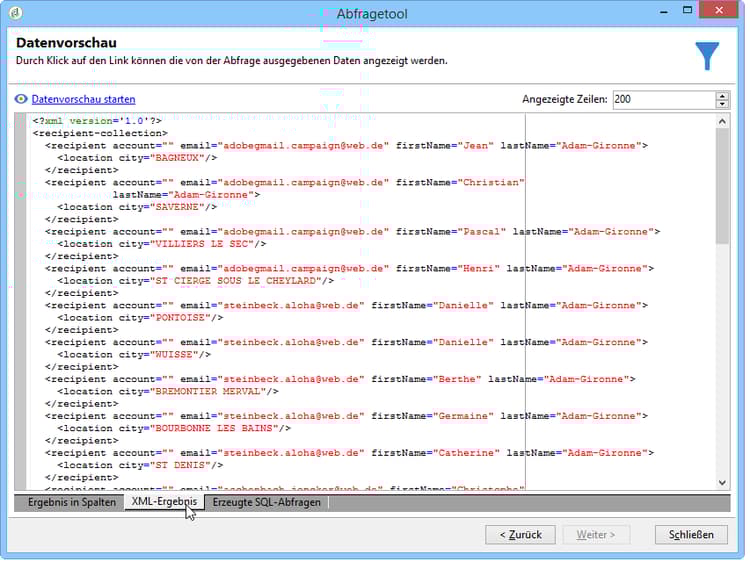
Klicken Sie im Fenster Datenvorschau auf Datenvorschau starten. Diese Funktion berechnet das Ergebnis der Abfrage.
Im Tab Ergebnis in Spalten wird das Ergebnis der Abfrage in Spaltenform angezeigt.
Das Ergebnis zeigt alle Empfangenden mit der E-Mail-Domain „orange.co.uk“, die nicht in London leben. Die Spalte „Vorname“ wird nicht angezeigt, da sie im vorherigen Schritt deaktiviert wurde. Die Kundennummern werden in absteigender Reihenfolge sortiert.
Im Tab XML-Ergebnis können Sie das Ergebnis im XML-Format einsehen.
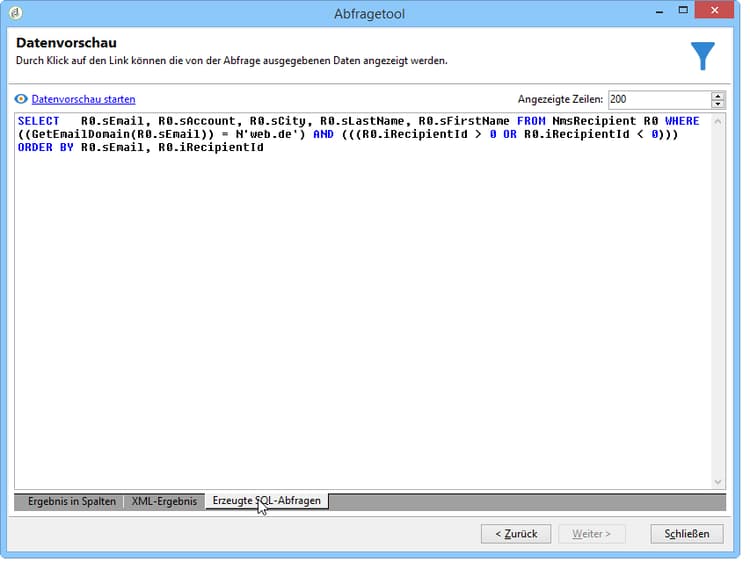
Auf der Registerkarte Erzeugte SQL-Abfragen wird das Abfrageergebnis im SQL-Format angezeigt.