Azure Front Door (BYOCDN)
Diese Konfiguration leitet den Agent-basierten Traffic (Anfragen von KI-Bots und LLM-Benutzer-Agents) an den Backend-Service von Edge Optimize (live.edgeoptimize.net) weiter. Menschliche Besuchende und SEO-Bots werden weiterhin wie gewohnt von Ihrem Ursprung aus unterstützt. Um die Konfiguration zu testen, suchen Sie nach Abschluss der Einrichtung in der Antwort nach dem x-edgeoptimize-request-id-Header.
Azure Front Door führt keinen benutzerdefinierten Code in Edge aus. Das Routing wird über einen Regelsatz gemeinsam mit einer dedizierten Ursprungsgruppe für Edge Optimize konfiguriert. Das Failover erfolgt über die prioritätsbasierten Integritätsprüfungen der Ursprungsgruppe von Azure Front Door.
Voraussetzungen
Stellen Sie vor dem Einrichten der Azure Front Door-Routing-Regeln sicher, dass Sie über Folgendes verfügen:
- Zugriff auf Ihr Azure Front Door-Profil.
- Einen API-Schlüssel für Edge Optimize, der von der Adobe Brand Visibility-Benutzeroberfläche abgerufen wurde. Die einzelnen Schritte finden Sie unter Abrufen Ihrer API-Schlüssel.
- (Optional) Weitere Informationen zum Staging-Routing finden Sie unter Staging-API-Schlüssel.
Schritt 1: Erstellen einer Ursprungsgruppe für Edge Optimize
Ihr Azure Front Door-Profil verfügt bereits über eine standardmäßige Ursprungsgruppe, die auf Ihren Ursprung verweist. Erstellen Sie eine neue Ursprungsgruppe für Edge Optimize:
-
Name:
edge-optimize-origin-group -
Ursprünge (prioritätsbasiertes Failover):
- Priorität 1 –
live.edgeoptimize.net(Ursprungs-Host-Header:live.edgeoptimize.net) - Priorität 2 – Ihr Domain-Endpunkt (z. B.
www.example.com). Dies dient dem Failover: Wenn Edge Optimize nicht betriebsbereit ist, werden Anfragen an Ihre Domain weitergeleitet, die erneut in Azure Front Door eingehen und über Ihren standardmäßigen Ursprung bedient werden.
- Priorität 1 –
-
Integritätsprüfungen: Aktiviert
- Pfad:
/health/<your-domain>(beispielsweise/health/www.example.com) - Protokoll: HTTPS
- Intervall: 225 Sekunden
- Pfad:
-
Sitzungaffinität: Deaktiviert
-
Validierung des Zertifikatbetreffnamens: Aktiviert

edge-optimize-origin-group zeigt eine Warnung Nicht verknüpft im Portal an. Dies ist zu erwarten – es wird über eine Routen-Überschreibung per Regelsatz referenziert und nicht direkt über eine Route.Schritt 2: Konfigurieren Ihrer Route
Normalerweise wird eine standardmäßige Route zusammen mit Ihrem Azure Front Door-Profil erstellt. Der Regelsatz (Schritt 3) überschreibt die Ursprungsgruppe für den Agent-basierten Traffic, sodass keine separate Route für Edge Optimize erforderlich ist.
Schritt 3: Erstellen des Regelsatzes
Gehen Sie zu Regelsätze > Regelsatz hinzufügen und geben Sie ihm den Namen EORouting. Fügen Sie drei Regeln in dieser Reihenfolge hinzu.

Regel 1: StripIncomingEOHeaders01
Entfernt eingehende Edge Optimize-Header, um Spoofing zu verhindern. Keine Bedingungen – gilt für alle Anfragen. Auswertung beenden: Aus.
Aktionen – Anfrage-Header löschen für:
x-edgeoptimize-urlx-edgeoptimize-configx-edgeoptimize-api-keyx-edgeoptimize-fetcher-key
Regel 2: EOGPTBotRootGET03
Leitet Bot-Anfragen auf HTML-Seitenpfaden an Edge Optimize weiter. Auswertung stoppen: Ein.
Bedingungen (alle müssen übereinstimmen):
- Anfragemethode: Gleich
GET - Anfragepfad: RegEx
(^$|^.*/$|(^|.*/)[^./]+$|^.*\.html$)(stimmt mit dem Site-Stammverzeichnis, Pfaden mit der Endung/, Seitenpfaden ohne Dateiendung und.html-Pfaden überein) - Benutzer-Agent: Enthält beliebige von
chatgpt-user,gptbot,oai-searchbot,adobeedgeoptimize-ai,perplexitybot,perplexity-user,claudebot,claude-user,claude-searchbot. Legen Sie die Zeichenfolgenumwandlung auf in Kleinbuchstaben fest. x-edgeoptimize-monitor: Enthält nicht1x-edgeoptimize-request: enthält keine vonfailover,1
Aktionen:
- Anfrage-Header überschreiben
x-edgeoptimize-url=/{url_path}?{query_string} - Anfrage-Header überschreiben
x-edgeoptimize-config=LLMCLIENT=TRUE; - Anfrage-Header überschreiben
x-edgeoptimize-api-key=YOUR_API_KEY - Anfrage-Header überschreiben
x-edgeoptimize-monitor=1 - Routen-Konfiguration überschreiben: Ursprungsgruppe →
edge-optimize-origin-group, Weiterleitungsprotokoll → Übereinstimmung mit eingehender Anfrage, Caching → Deaktiviert
Regel 3: HealthProbeRewrite03
Schreibt Anfragen zu Azure Front Door-Integritätstests neu, sodass sie Ihren Ursprung als / anstelle von /health/<domain> erreichen. Dadurch kann Azure Front Door die Verfügbarkeit von Edge Optimize überwachen, ohne dass ein dedizierter Integritätsendpunkt an Ihrem Ursprung erforderlich ist. Auswertung stoppen: Ein.
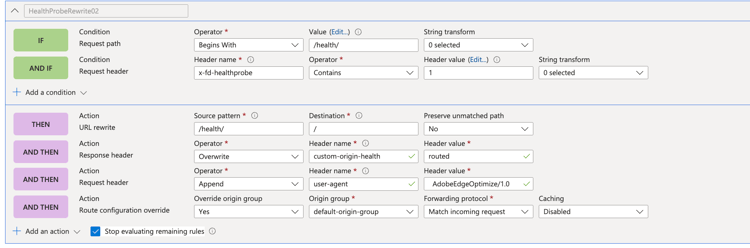
Bedingungen (alle müssen übereinstimmen):
- Pfad der Anfrage-URL:Beginnt mit
/health/ x-fd-healthprobe: Enthält1
Aktionen:
- URL-Neuschreibung – Quellmuster:
/health/, Ziel:/ - Antwort-Header überschreiben
custom-origin-health=routed(Diagnose – kann nach der Überprüfung entfernt werden) - Anfrage-Header anhängen
user-agent=AdobeEdgeOptimize/1.0(führendes Leerzeichen hinzufügen – Azure Front Door hängt den Wert unverändert an) - Routen-Konfiguration überschreiben: Ursprungsgruppe →
default-origin-group, Weiterleitungsprotokoll → Übereinstimmung mit eingehender Anfrage, Caching → Deaktiviert
Schritt 4: Verknüpfen des Regelsatzes mit der Route
Öffnen Sie Ihre Route, scrollen Sie nach unten zum Abschnitt Regeln und wählen Sie den Regelsatz EORouting aus der Dropdown-Liste aus. Wenn Sie bereits über Regelsätze verfügen, verwenden Sie Nach ganz oben verschieben, um EORouting an Position #1 zu platzieren. Die „Optimize at Edge“-Regeln erfassen nur Agent-basierten Traffic und Loopback-Anfragen für Edge Optimize – der gesamte andere Traffic wird unbeeinflusst an Ihre anderen Regeln weitergeleitet. Speichern Sie die Änderungen und warten Sie auf die Übertragung (ca. 20 Minuten).
Zulassen von „Optimize at Edge“ durch Firewall-Regeln (optional)
Wenn Ihr CDN eine WAF oder einen Bot Manager verwendet:
-
Setzen Sie den
*AdobeEdgeOptimize/1.0*-Benutzer-Agent in Ihrer WAF oder Ihrem Bot-Manager auf die Zulassungsliste, damit der Service „Optimize at Edge“ Ihre Ursprungsinhalte abrufen kann. -
Wenn Ihre Firewall eine zusätzliche Überprüfung über den Benutzer-Agent hinaus erfordert, generieren Sie ein Geheimnis (z. B.
openssl rand -hex 32) und:- Fügen Sie
x-edgeoptimize-fetcher-keymit dem Geheimnis in Ihren Routing-Regeln zusammen mit den anderenx-edgeoptimize-*-Headern hinzu. - Fügen Sie eine WAF- oder Bot-Manager-Regel hinzu, um Anfragen zuzulassen, bei denen
x-edgeoptimize-fetcher-keymit demselben Geheimnis übereinstimmt.
- Fügen Sie
-
„Optimize at Edige“ leitet diesen Header unverändert weiter – Sie haben die volle Kontrolle über den gesamten Schlüssellebenszyklus.
Überprüfen des Setups
Stellen Sie nach Abschluss des Setups sicher, dass Bot-Traffic an Edge Optimize weitergeleitet wird und dass der menschliche Traffic nicht betroffen ist.
1. Testen des Bot-Traffics (sollte optimiert werden)
Simulieren Sie eine KI-Bot-Anfrage mithilfe eines Agent-basierten Benutzer-Agents:
curl -svo /dev/null https://www.example.com/page.html \
  --header "user-agent: chatgpt-user"
Eine erfolgreiche Antwort enthält den x-edgeoptimize-request-id-Header, der bestätigt, dass die Anfrage über Edge Optimize weitergeleitet wurde:
< HTTP/2 200
< x-edgeoptimize-request-id: 50fce12d-0519-4fc6-af78-d928785c1b85
2. Testen des menschlichen Traffics (sollte NICHT betroffen sein)
Simulieren Sie eine normale menschliche Browser-Anfrage:
curl -svo /dev/null https://www.example.com/page.html \
  --header "user-agent: Mozilla/5.0 (Macintosh; Intel Mac OS X 10_15_7) AppleWebKit/537.36"
Die Antwort sollte nicht den x-edgeoptimize-request-id-Header enthalten. Der Seiteninhalt und die Antwortzeit sollten nach der Aktivierung von „Optimize at Edge“ unverändert bleiben.
3. So lassen sich die beiden Szenarien voneinander unterscheiden
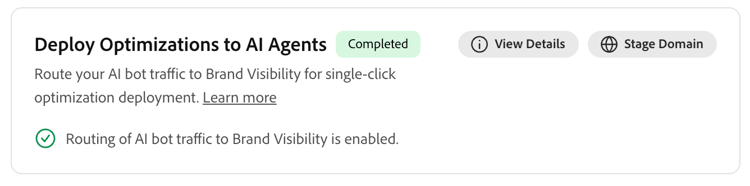
x-edgeoptimize-request-idDer Status des Traffic-Routing kann auch auf der Benutzeroberfläche von Adobe Brand Visibility überprüft werden. Navigieren Sie zu Kundenkonfiguration und wählen Sie die Registerkarte CDN-Konfiguration aus.
Weitere Informationen zu Optimize at Edge, einschließlich verfügbarer Möglichkeiten, Workflows für die automatische Optimierung und häufig gestellte Fragen, finden Sie unter Optimize at Edge – Überblick.