Akamai (BYOCDN)
Diese Konfiguration leitet den Agent-basierten Traffic (Anfragen von KI-Bots und LLM-Benutzer-Agents) an den Backend-Service von Edge Optimize (live.edgeoptimize.net) weiter. Menschliche Besuchende und SEO-Bots werden weiterhin wie gewohnt von Ihrem Ursprung aus unterstützt. Um die Konfiguration zu testen, suchen Sie nach Abschluss der Einrichtung in der Antwort nach dem x-edgeoptimize-request-id-Header.
Voraussetzungen
Stellen Sie vor dem Einrichten der Akamai Property Manager-Regeln sicher, dass Sie über Folgendes verfügen:
- Greifen Sie auf den Akamai Property Manager für Ihre Domain zu.
- Einen API-Schlüssel für Edge Optimize, der von der Adobe Brand Visibility-Benutzeroberfläche abgerufen wurde. Die einzelnen Schritte finden Sie unter Abrufen Ihrer API-Schlüssel.
- (Optional) Weitere Informationen zum Staging-Routing finden Sie unter Staging-API-Schlüssel.
Setup-Optionen
Es gibt zwei Möglichkeiten, Akamai für „Optimize at Edge“ zu konfigurieren:
- Option 1: Geführtes Setup in Adobe Brand Visibility (empfohlen) – Verwenden Sie Adobe Brand Visibility, um die Routing-Konfiguration bereitzustellen.
- Option 2: Manuelles Setup – Konfigurieren Sie das Routing im Akamai Property Manager.
Option 1: Geführtes Setup in Adobe Brand Visibility
Für das geführte Setup ist ein Akamai EdgeGrid-API-Client in Ihrem eigenen Akamai-Konto erforderlich, mit Zugriff des Typs Property Manager (PAPI) – READ-WRITE auf die Gruppe und den Vertrag der Zieleigenschaft sowie die Berechtigung zum Aktivieren von Eigenschaftsversionen in Akamai-Staging und -Produktion. Adobe Brand Visibility verwendet diese Anmeldedaten nur für das Setup und speichert sie nicht.
Vorbereiten des Akamai EdgeGrid-API-Clients
Wenn Sie noch keinen geeigneten API-Client haben, erstellen Sie einen im Akamai Control Center:
- Öffnen Sie Administration > Identität und Zugriff.
- Wählen Sie unter Users and API Clients (Benutzende und API-Clients) die Option Create API client (API-Client erstellen) aus.
- Wählen Sie Ich und dann Erweitert aus. Beschränken Sie den Client auf Property Manager (PAPI) – READ-WRITE, behalten Sie nur die Zielgruppe und den Vertrag bei und bestätigen Sie die Berechtigung zur Aktivierung in Staging und Produktion.
- Erstellen Sie den Client und laden Sie dann sofort die Datei mit den Anmeldedaten herunter oder kopieren Sie sie. Sie benötigen das Client-Geheimnis, den API-Host, das Zugriffs-Token und das Client-Token. Das Client-Geheimnis wird nur einmal angezeigt.


Bereitstellen der Routing-Konfiguration
- Öffnen Sie die CDN-Konfiguration für die URL, die Sie konfigurieren möchten.
- Wählen Sie unter Optimierungen für AI Agents bereitstellen bei Bedarf die Option Aktivieren aus.
- Wählen Sie Routing in Akamai bereitstellen (Beta) aus.
- Fügen Sie die Datei mit EdgeGrid-Anmeldedaten ein oder geben Sie das Client-Geheimnis, den API-Host, das Zugriffs-Token und das Client-Token einzeln ein und stellen Sie dann eine Verbindung her.
- Wählen Sie die Akamai-Eigenschaft aus, überprüfen Sie die vorgeschlagenen Änderungen und befolgen Sie die geführten Schritte zur Bereitstellung. Holen Sie vor der Aktivierung der neuen Eigenschaftsversion die Genehmigung ein.

Option 2: Manuelles Setup
Führen Sie die folgenden Schritte aus, um die Akamai Property Manager-Regeln manuell zu konfigurieren.
Konfiguration
Die folgende Regel von Akamai Property Manager leitet Agent-basierten HTML-Seiten-Traffic an Edge Optimize weiter. Die Konfiguration umfasst die folgenden Schritte:
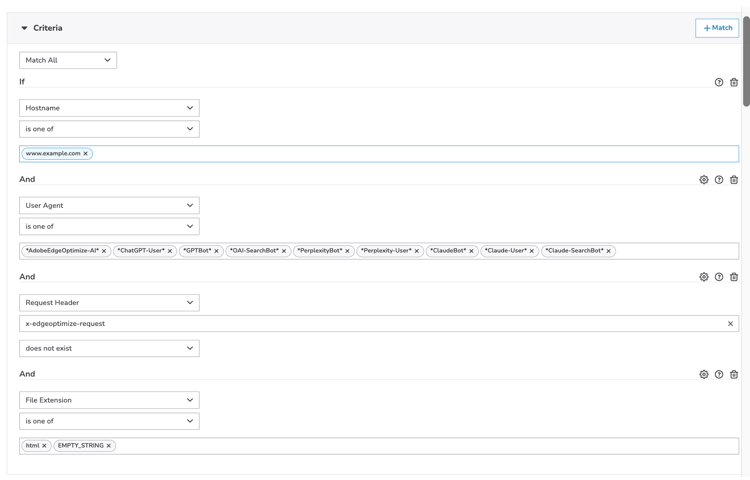
1. Festlegen von Routing-Kriterien (Zuordnung von Benutzer-Agent und HTML-Traffic)
Festlegen von Routing für die folgenden Benutzer-Agents:
 *AdobeEdgeOptimize-AI*
 *ChatGPT-User*
 *GPTBot*
 *OAI-SearchBot*
 *PerplexityBot*
 *Perplexity-User*
 *ClaudeBot*
 *Claude-User*
 *Claude-SearchBot*
html und EMPTY_STRING für Seiten-URLs ohne Erweiterung abzugleichen. Wenn Ihre Site HTML von anderen URL-Mustern bereitstellt oder nicht seitenbezogene Routen ohne Erweiterung wie API-Endpunkte enthält, verfeinern Sie die Regel mit zusätzlichen pfadbasierten Kriterien.
2. Festlegen der Herkunft und des SSL-Verhaltens
Festlegen der Herkunft als live.edgeoptimize.net und Zuordnen von SAN zu *.edgeoptimize.net

3. Festlegen der Cache-Schlüsselvariablen
Festlegen der Cache-Schlüsselvariablen PMUSER_EDGE_OPTIMIZE_CACHE_KEY auf LLMCLIENT=TRUE;X_FORWARDED_HOST={{builtin.AK_HOST}}

4. Caching-Regeln

5. Ändern der eingehenden Anfrage-Header
Legen Sie folgende eingehende Anfrage-Header fest:x-edgeoptimize-api-key auf den von Adobe Brand Visibility abgerufenen API-Schlüsselx-edgeoptimize-config in LLMCLIENT=TRUE;x-edgeoptimize-url auf {{builtin.AK_URL}}

Zulassen von „Optimize at Edge“ durch Firewall-Regeln (optional)
Wenn Ihr CDN eine WAF oder einen Bot Manager verwendet:
-
Setzen Sie den
*AdobeEdgeOptimize/1.0*-Benutzer-Agent in Ihrer WAF oder Ihrem Bot-Manager auf die Zulassungsliste, damit der Service „Optimize at Edge“ Ihre Ursprungsinhalte abrufen kann. -
Wenn Ihre Firewall eine zusätzliche Überprüfung über den Benutzer-Agent hinaus erfordert, generieren Sie ein Geheimnis (z. B.
openssl rand -hex 32) und:- Fügen Sie
x-edgeoptimize-fetcher-keymit dem Geheimnis in Ihren Routing-Regeln zusammen mit den anderenx-edgeoptimize-*-Headern hinzu. - Fügen Sie eine WAF- oder Bot-Manager-Regel hinzu, um Anfragen zuzulassen, bei denen
x-edgeoptimize-fetcher-keymit demselben Geheimnis übereinstimmt.
- Fügen Sie
-
„Optimize at Edige“ leitet diesen Header unverändert weiter – Sie haben die volle Kontrolle über den gesamten Schlüssellebenszyklus.

*AdobeEdgeOptimize/1.0* und den Header x-edgeoptimize-fetcher-key im Akamai Bot Manager auf die Zulassungsliste.6. Ändern der eingehenden Antwort-Header

7. Cache-ID-Änderung

8. Ändern der ausgehenden Anfrage-Header
Festlegen des x-forwarded-host-Headers auf {{builtin.AK_HOST}}

9. Site-Failover
Die Site-Failover-Konfiguration besteht aus zwei Teilen: dem Failover-Verhalten (konfiguriert innerhalb der Haupt-Routing-Regel von „optimize-at-edge“) und einer separaten Header-Regel für den Failover-Test.
9 a. Verhalten bei Site-Failover (innerhalb der Haupt-Routing-Regel von „optimize-at-edge“)
Erstellen Sie innerhalb der Haupt-Routing-Regel von „Optimize at Edge“ eine untergeordnete Regel mit dem Namen Failover-Verhalten der Site. Setzen Sie diese Regel auf Beliebige Übereinstimmung und fügen Sie die folgenden Kriterien hinzu:
- Antwort-Status-Code liegt im Bereich von
400bis599. - Ursprungs-Timeout ist
Yes.
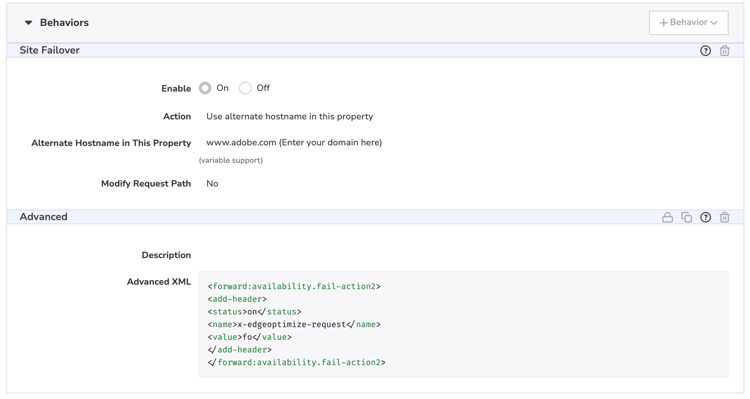
Fügen Sie dieser untergeordneten Regel das Site-Failover-Verhalten und das erweiterte XML-Snippet hinzu.

Fügen Sie den Anfrage-Header x-edgeoptimize-request mit dem Wert fo über Advanced XML hinzu:
<forward:availability.fail-action2>
<add-header>
<status>on</status>
<name>x-edgeoptimize-request</name>
<value>fo</value>
</add-header>
</forward:availability.fail-action2>
9 b. Regel für Failover-Test-Header (gleichrangige Regel)
| code language-none |
|---|
|
Wenn der Wert des Anfrage-Headers x-edgeoptimize-request gleich fo ist, legen Sie den ausgehenden Antwort-Header x-edgeoptimize-fo auf true fest.

Site-Failover stellt sicher, dass die Anfrage automatisch an Ihren Standardursprung zurückgeleitet wird, wenn Edge Optimize einen 4XX- oder 5XX-Fehler zurückgibt, sodass der bzw. die Endbenutzende weiterhin eine Antwort erhält.
2XX zurück4XX oder 5XX zurückÜberprüfen des Setups
Stellen Sie nach Abschluss des Setups sicher, dass Bot-Traffic an Edge Optimize weitergeleitet wird und dass der menschliche Traffic nicht betroffen ist.
1. Testen des Bot-Traffics (sollte optimiert werden)
Simulieren Sie eine KI-Bot-Anfrage mithilfe eines Agent-basierten Benutzer-Agents:
curl -svo /dev/null https://www.example.com/page.html \
  --header "user-agent: chatgpt-user"
Eine erfolgreiche Antwort enthält den x-edgeoptimize-request-id-Header, der bestätigt, dass die Anfrage über Edge Optimize weitergeleitet wurde:
< HTTP/2 200
< x-edgeoptimize-request-id: 50fce12d-0519-4fc6-af78-d928785c1b85
2. Testen des menschlichen Traffics (sollte NICHT betroffen sein)
Simulieren Sie eine normale menschliche Browser-Anfrage:
curl -svo /dev/null https://www.example.com/page.html \
  --header "user-agent: Mozilla/5.0 (Macintosh; Intel Mac OS X 10_15_7) AppleWebKit/537.36"
Die Antwort sollte nicht den x-edgeoptimize-request-id-Header enthalten. Der Seiteninhalt und die Antwortzeit sollten nach der Aktivierung von „Optimize at Edge“ unverändert bleiben.
3. So lassen sich die beiden Szenarien voneinander unterscheiden
x-edgeoptimize-request-idx-edgeoptimize-fotrue)Der Status des Traffic-Routing kann auch auf der Benutzeroberfläche von Adobe Brand Visibility überprüft werden. Navigieren Sie zu Kundenkonfiguration und wählen Sie die Registerkarte CDN-Konfiguration aus.

Weitere Informationen zu Optimize at Edge, einschließlich verfügbarer Möglichkeiten, Workflows für die automatische Optimierung und häufig gestellte Fragen, finden Sie unter Optimize at Edge – Überblick.