Protokollweiterleitung: Imperva log-forwarding-imperva
In diesem Handbuch wird erläutert, wie Sie CDN-Protokolle zur Erfassung von Daten zu Agent-basiertem Traffic von Imperva an den S3-Bucket von Adobe weiterleiten. Sie verwenden die Seite „CDN-Konfiguration“ von Adobe Brand Visibility für das Onboarding bei Adobe Brand Visibility. Nachdem der Onboarding-Prozess abgeschlossen ist, führen Sie die auf dieser Seite aufgeführten Schritte aus, um die Protokollweiterleitung von der Imperva-Web-Konsole zu konfigurieren.
Schritt 1: Onboarding in Adobe Brand Visibility step-1
Auf der Adobe Brand Visibility-Seite https://abv.adobe.com/:
-
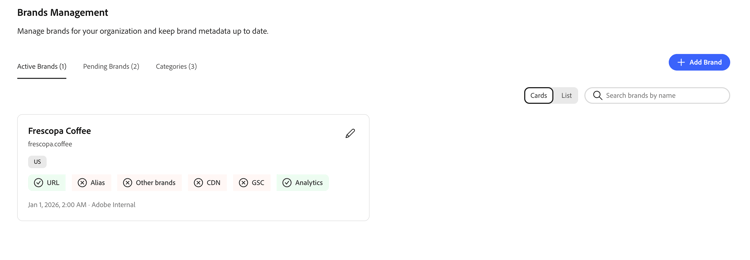
Navigieren Sie zu Markenverwaltung.
-
Klicken Sie auf das Label CDN.
-
Klicken Sie auf Erste Schritte.
-
Klicken Sie neben KI-Traffic-Erkenntnisse aktivieren auf Konfigurieren.

-
Wählen Sie Imperva (BYOCDN) aus.

-
Klicken Sie auf Integrieren.
Schritt 2: Konfigurieren der Protokollweiterleitung in Imperva step-2
Führen Sie in der Imperva-Konsole folgende Schritte aus:
-
Melden Sie sich bei Ihrem Imperva-Konto unter https://my.imperva.com an.
-
Navigieren Sie in der Seitenleiste zu Protokolle > Protokolleinrichtung (oder Protokollintegration).
-
Wählen Sie Amazon S3 ARN als Verbindungstyp (Protokollziel) aus.
-
Geben Sie Folgendes ein:
table 0-row-3 1-row-3 2-row-3 Feld Beschreibung Hinweis Verbindungsname Ein beschreibender Name für die Verbindung (z. B. „S3-Produktionsprotokolle“). Sie können den Standard umbenennen. Pfad Der Speicherort des Ordners, in dem Protokolldateien gespeichert werden. Verwenden Sie das Format <Amazon S3 bucket name>/<log folder>. Beispiel:MyBucket/MyImpervaLogFolder.Amazon S3 bucket nameist der Bucket-Name von der Adobe Brand Visibility-Konfigurationsseite.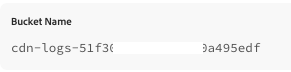

-
Klicken Sie auf Verbindung testen. Imperva führt einen vollständigen Test durch, bei dem eine Testdatei (ohne echte Daten) an den designierten Ordner gesendet und nach Abschluss der Übertragung wieder entfernt wird.
- Verfügbar: Speicherdetails sind gültig. Sie können die Protokolle so konfigurieren, dass diese Verbindung verwendet wird.
- Nicht definiert: Entweder fehlen die erforderlichen Details oder der Test ist fehlgeschlagen.
-
Klicken Sie auf Speichern, um die Konfiguration zu speichern.
-
Konfigurieren Sie die Protokolloptionen (Protokolltypen, Protokollstufe, Format, Komprimierung) und die Protokollebenen. Die Werte können Sie der Adobe Brand Visibility-Konfigurationsseite entnehmen.
table 0-row-2 1-row-2 2-row-2 3-row-2 4-row-2 5-row-2 6-row-2 Feld Hinweis Protokollintegrationsmodus 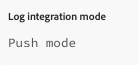
Bereitstellungsmethode 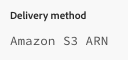
Protokolltypen 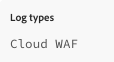
Protokollebene 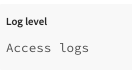
Format 
Protokolle komprimieren 