Hinzufügen von Zusammenfassungen von Multimedia-Transkripten
Die Möglichkeit „Zusammenfassung von Multimedia-Transkripten hinzufügen“ identifiziert Seiten, auf denen wichtige Informationen in Videos oder anderen Medien enthalten sind, ohne dass Transkripte oder kurze Textzusammenfassungen vorliegen, die AI Agents lesen können. Damit werden KI-generierte Transkriptzusammenfassungen eingeführt, die auf dem Medium sowie dem umgebenden Seitenkontext basieren. Sie helfen dabei, wichtige Markeninformationen wiederherzustellen, die andernfalls verloren gingen, indem Multimedia-Inhalte für AI Agents verständlich gemacht werden.
Für jede betroffene URL können Sie den vorgeschlagenen Inhalts-Patch, die Implementierungsdetails (z. B. Ziel-CSS-Auswahl und -Vorgang) sowie die Begründung überprüfen und anschließend mit Optimize at Edge bereitstellen, sodass Agent-basierter Traffic das angereicherte HTML erhält, ohne das Änderungen am Content-Management-System (CMS) erforderlich sind.
Wie das Problem dadurch gelöst wird
Fehlerbehebungen werden mithilfe von Optimize at Edge angewendet, was:
- Eine vorgerenderte HTML-Momentaufnahme für AI Agents bereitstellt.
- Die Seite im abgerufenen HTML um den Text der Transkriptzusammenfassung anreichert (z. B. in der Nähe des relevanten Inline-Videos).
- Auf CDN-Ebene funktioniert (keine Änderungen am CMS).
- Ausschließlich für KI gilt – ohne Auswirkungen auf menschliche Kundschaft oder SEO-Bots.
- Wird in wenigen Minuten bereitgestellt und ist über die Adobe Brand Visibility-Schnittstelle vollständig reversibel.
Funktionsweise
Adobe Brand Visibility kennzeichnet auf Basis Ihrer Konfiguration und der Seitenstruktur Seiten mit hohem Traffic, auf denen maschinenlesbarer Text für eingebettete Medien fehlt. Betroffene URLs werden in der Tabelle URLs mit Vorschlägen auf der Registerkarte Aktuelle Vorschläge angezeigt, wo Sie eine Zeile erweitern können, um jeden Inhalts-Patch, seine Anwendung und die Gründe für die Empfehlung zu überprüfen.
Für jede Seite haben Sie folgende Möglichkeiten:
Multimedia-Zusammenfassung – Strukturierte Zusammenfassungen auf Basis von Videoinhalten.
Vorschau – Vorher-Nachher-Vergleich der Seite.
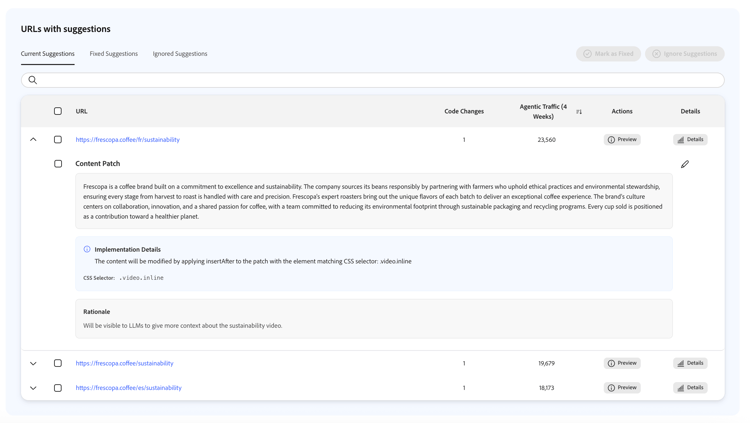
In der Tabelle URLs mit Vorschlägen werden Seiten aufgeführt, auf denen ein Transkript- oder Zusammenfassungstext die Agent-basierte Auffindbarkeit verbessern würde. Vorschläge sind unterteilt in Aktuelle Vorschläge, Korrigierte Vorschläge und Ignorierte Vorschläge. Für jede URL haben Sie folgende Möglichkeiten:
- Erweitern Sie die Zeile, um den Inhalts-Patch-Text, die Implementierungsdetails (einschließlich des geplanten DOM-Vorgangs und der CSS-Auswahl) sowie die Begründung für die Änderung anzuzeigen.
- Zeigen Sie die Vorschau für den Vorher-Nachher-Vergleich für Agent-basierten Traffic an.
- Wählen Sie Als korrigiert markieren aus, wenn Sie die Möglichkeit außerhalb von Adobe Brand Visibility umgesetzt haben.
- Ignorieren Sie nicht relevante Vorschläge.
Sie können den Patch-Text direkt in der Zeile bearbeiten, sofern dies unterstützt wird (Stiftsymbol), und anschließend über die Kontrollkästchen der Zeile auswählen, was bereitgestellt werden soll. Die Fußzeile zeigt an, wie viele Elemente ausgewählt sind, und bietet die Optionen Als korrigiert markieren, Vorschläge ignorieren sowie Optimierungen bereitstellen.
Bereitstellen der Optimierung
Wenn Sie bereit sind, in Edge zu veröffentlichen, klicken Sie auf Optimierungen bereitstellen. Im Dialogfeld In Edge bereitstellen werden die URLs, Auswahlen und Vorgänge aufgeführt, die Sie ausführen möchten. Überprüfen Sie die Liste und wählen Sie anschließend Bereitstellen oder Abbrechen aus.
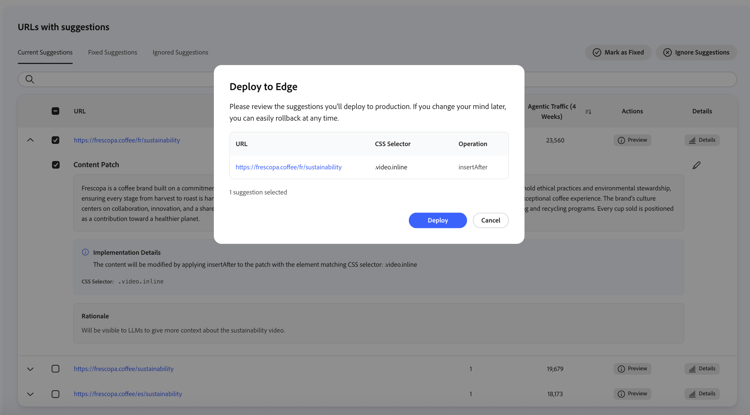
Nach einer erfolgreichen Bereitstellung bestätigt Bereitstellung abgeschlossen, wie viele Optimierungen live geschaltet wurden. Schließen Sie das Dialogfeld und öffnen Sie Korrigierte Vorschläge, um den Status zu überprüfen.

Korrigierte Vorschläge und Live anzeigen
Auf der Registerkarte Korrigierte Vorschläge wird für bereitgestellte URLs in der Spalte „Status“ Optimiert angezeigt. Erweitern Sie eine Zeile, um die Live-Inhalts-Patch, die Implementierungsdetails und die Begründung zu überprüfen. Zusätzlich können Sie Details für Analysen oder, sofern verfügbar, Live anzeigen nutzen, um zu überprüfen, was Agent-basierter Traffic empfängt.

Um ein Massen-Rollback durchzuführen, wählen Sie die optimierten Zeilen über die Kontrollkästchen aus und klicken Sie anschließend in der Kopfzeile auf Rollback.

Rollback
Falls Sie Ihre Meinung ändern, können Sie eine bereitgestellte Optimierung wieder rückgängig machen. Wählen Sie unter Korrigierte Vorschläge die Zeilen aus, die Sie zurücksetzen möchten, und klicken Sie anschließend auf Rollback.
Im Dialogfeld Rollback werden die Vorschläge aufgeführt, die zurückgesetzt werden, zusammen mit einer Warnung, dass bereitgestellte Optimierungen aus dem Live-Pfad für Agent-basierten Traffic entfernt werden. Bestätigen Sie die Eingabe und klicken Sie anschließend auf Rollback oder Abbrechen.

Nach Abschluss des Vorgangs wird eine Zusammenfassung Rollback erfolgreich durchgeführt angezeigt. Schließen Sie sie, um zum Dashboard zurückzukehren.

Ausprobieren in der Demo
Erfahren Sie in der Frescopa-Demo mehr über den Workflow „Zusammenfassung von Multimedia-Transkripten hinzufügen“.