Hinzufügen LLM-freundlicher Zusammenfassungen
Die Möglichkeit zum Hinzufügen LLM-freundlicher Zusammenfassungen identifiziert Seiten mit hohem Traffic, denen prägnante, strukturierte Zusammenfassungen fehlen, was es AI Agents erschwert, Schlüsselinformationen auf der Seite schnell zu erfassen. Es werden klare Zusammenfassungen und Kernaussagen eingeführt, die auf Ihren vorhandenen Seiteninhalten basieren. Dies hilft Agents dabei, wichtige Markenaussagen effizienter zu interpretieren und zu erfassen, und erhöht die Wahrscheinlichkeit, dass Ihre Inhalte präzise in KI-Antworten einbezogen werden.
Für jede betroffene URL können Sie KI-generierte Vorschläge überprüfen und diese dann mit Optimize at Edge bereitstellen, sodass Agent-basierter Traffic klareren, leicht erfassbaren Kontext erhält, ohne dass Änderungen am Content-Management-System (CMS) erforderlich sind.
Wie das Problem dadurch gelöst wird
Fehlerbehebungen werden mithilfe von Optimize at Edge angewendet, was:
- Eine vorgerenderte HTML-Momentaufnahme für AI Agents bereitstellt.
- Die Seite in dem von ihnen abgerufenen HTML mit Zusammenfassungen und/oder Kernaussagen anreichert.
- Auf CDN-Ebene funktioniert (keine Änderungen am CMS).
- Ausschließlich für KI gilt – ohne Auswirkungen auf menschliche Kundschaft oder SEO-Bots.
- In wenigen Minuten bereitgestellt wird und über die Benutzeroberfläche von Adobe Brand Visibility vollständig reversibel ist.
Funktionsweise
Adobe Brand Visibility identifiziert Seiten mit hohem Traffic, auf denen Zusammenfassungen und Kernaussagen auf Seiten- oder Abschnittsebene das KI-Verständnis verbessern würden. Betroffene URLs werden in der Tabelle URLs mit Vorschlägen auf der Registerkarte Aktuelle Vorschläge angezeigt, wo Sie eine Zeile erweitern können, um jede Empfehlung zu überprüfen.
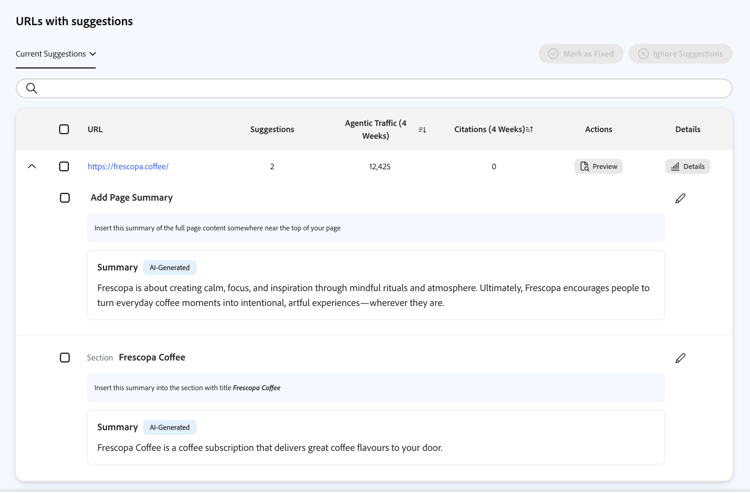
Die Tabelle URLs mit Vorschlägen listet Seiten auf, auf denen Zusammenfassungen KI-gestützte Auffindbarkeit verbessern würden. Vorschläge sind unterteilt in Aktuelle Vorschläge, Korrigierte Vorschläge und Ignorierte Vorschläge. Für jede URL haben Sie folgende Möglichkeiten:
- Erweitern Sie die Zeile, um die Analyse und den vorgeschlagenen Zusammenfassungstext (sowie gegebenenfalls enthaltene Kernaussagen) anzuzeigen.
- Zeigen Sie die Vorschau für den Vorher-Nachher-Vergleich für Agent-basierten Traffic an.
- Wählen Sie Als korrigiert markieren aus, wenn Sie die Möglichkeit außerhalb von Adobe Brand Visibility umgesetzt haben.
- Ignorieren Sie nicht relevante Vorschläge.
Jeder erweiterte Eintrag zeigt Anweisungen zur Zusammenfassung auf Seiten- und Abschnittsebene, KI-generierten Text, Steuerelemente zum Bearbeiten sowie den Bezug zur Live-Seite an.
Klicken Sie in der Spalte Aktionen auf Vorschau, um die Optimierungsvorschau zu öffnen. Dabei wird verglichen, wie Ihre Seite derzeit für Agent-basierten Traffic aussieht, mit der Ansicht nach der Optimierung (z. B. eingefügte Zusammenfassungs- und Kernaussageninhalte, die an den vorgeschlagenen Platzierungen ausgerichtet sind). Sie können diese Vorschau jederzeit vor der Bereitstellung öffnen oder schließen.
Wenn Sie zur Veröffentlichung bereit sind, wählen Sie die Zeilenelemente für Zusammenfassungen und Kernaussagen über die Kontrollkästchen aus. Die Fußzeile zeigt an, wie viele Elemente ausgewählt sind, und bietet die Optionen Als korrigiert markieren, Vorschläge ignorieren und Optimierungen bereitstellen.

Bereitstellen der Optimierung
Wenn Sie bereit sind, in Edge zu veröffentlichen, klicken Sie auf Optimierungen bereitstellen. Im Dialogfeld In Edge bereitstellen werden die ausgewählten URLs und Optimierungsdetails aufgeführt. Überprüfen Sie die Liste und wählen Sie anschließend Bereitstellen oder Abbrechen aus.

Nach einer erfolgreichen Bereitstellung bestätigt Bereitstellung abgeschlossen, wie viele Optimierungen live geschaltet wurden, und weist darauf hin, dass AI Agents Zeit benötigen können, um die Aktualisierung zu indexieren. Schließen Sie das Dialogfeld und öffnen Sie Korrigierte Vorschläge, um den Status zu überprüfen.

Korrigierte Vorschläge und Live anzeigen
Auf der Registerkarte Korrigierte Vorschläge wird für bereitgestellte URLs in der Spalte „Status“ Optimiert angezeigt. Erweitern Sie eine Zeile, um den bereitgestellten Zusammenfassungstext sowie die Anweisungen zu überprüfen.
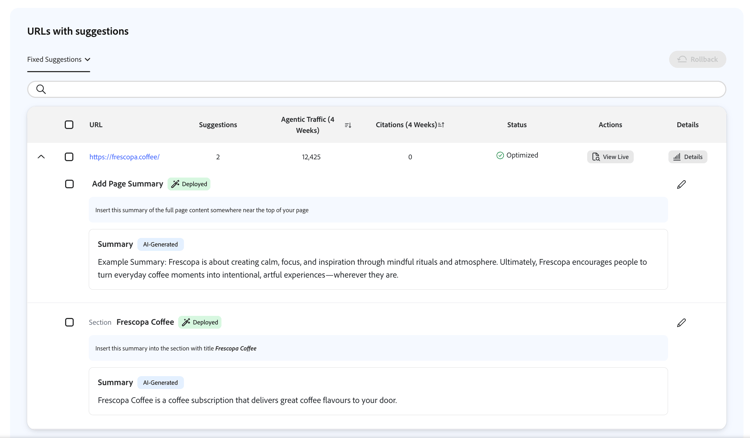
Klicken Sie in der Zeile auf Live anzeigen, um eine schreibgeschützte Ansicht des Inhalts der aktuellen Seite zur Überprüfung zu öffnen (einschließlich eingefügter Zusammenfassungs- und Kernaussagenblöcke, sofern angewendet). Verwenden Sie Details für die Analyse. Wenn Sie ein Massen-Rollback durchführen möchten, wählen Sie die optimierten Zeilen über die Kontrollkästchen aus und klicken Sie anschließend in der Kopfzeile auf Rollback.

Rollback
Falls Sie Ihre Meinung ändern, können Sie eine bereitgestellte Optimierung wieder rückgängig machen. Wählen Sie in der Ansicht Korrigierte Vorschläge die optimierten Zeilen aus, die Sie zurücksetzen möchten, und klicken Sie anschließend in der Kopfzeile auf Rollback.
Im Dialogfeld Rollback werden die Vorschläge aufgeführt, die zurückgesetzt werden, zusammen mit einer kurzen Warnung, dass bereitgestellte Optimierungen zurückgesetzt werden. Bestätigen Sie die Liste und klicken Sie anschließend auf Rollback oder Abbrechen.

Nach Abschluss des Vorgangs wird eine Zusammenfassung Rollback erfolgreich durchgeführt angezeigt. Schließen Sie sie, um zum Dashboard zurückzukehren.

Ausprobieren in der Demo
Erfahren Sie in der Frescopa-Demo mehr über den Workflow zum Hinzufügen LLM-freundlicher Zusammenfassungen.