Besprechungen meetings
Hier erfahren Sie mehr über Ihre Meeting Einstellungen in Adobe Brand Concierge. Verbinden Sie Ihren Kalender, legen Sie die Verfügbarkeit fest, zeigen Sie Analysen an und vieles mehr.
Konfiguration configuration
Stellen Sie eine Verbindung zu Ihrem Outlook- oder Google-Konto her und bestimmen Sie verschiedene Einstellungen wie Wochentag, Zeitzone und Besprechungsdauer.
Kalender verbinden connect
-
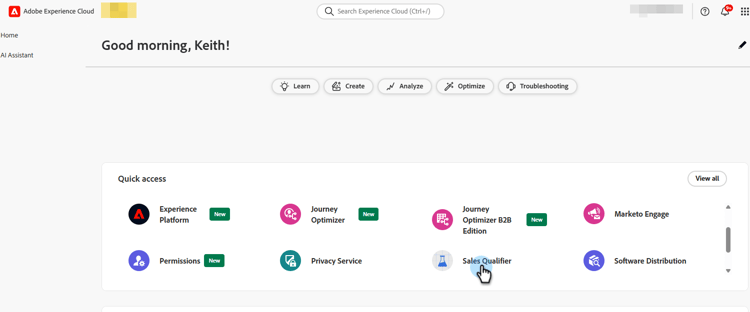
Anmelden bei Adobe Experience Platform.
-
Wählen Sie Verkaufskennzeichner aus.
-
Klicken unter auf Profileinstellungen. Wählen auf der Registerkarte Kalenderkonfiguration“ den gewünschten Kalender aus.

-
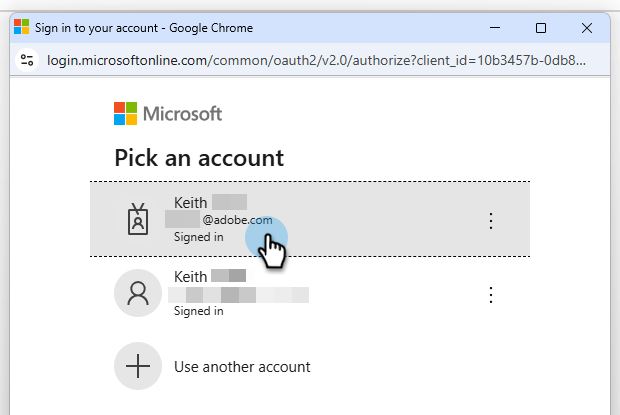
Wählen Sie ein bereits angemeldetes Konto aus oder fügen Sie ein neues hinzu.
-
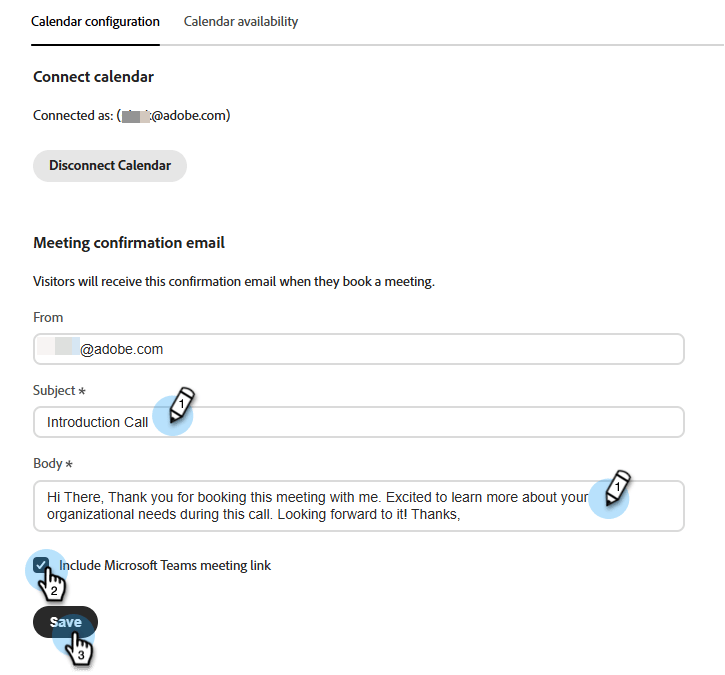
Geben Sie nach Abschluss der Verbindung den gewünschten E-Mail-Inhalt an.
Dies ist der Inhalt, der an den Empfänger gesendet wird, wenn er ein Meeting mit Ihnen bucht. Sie können auch einen Link zu einem Microsoft Teams-Meeting einfügen (optional).
-
Klicken Sie auf Speichern.
Festlegen der Kalenderverfügbarkeit calendar-availability
-
Klicken Sie auf Registerkarte Kalenderverfügbarkeit“.
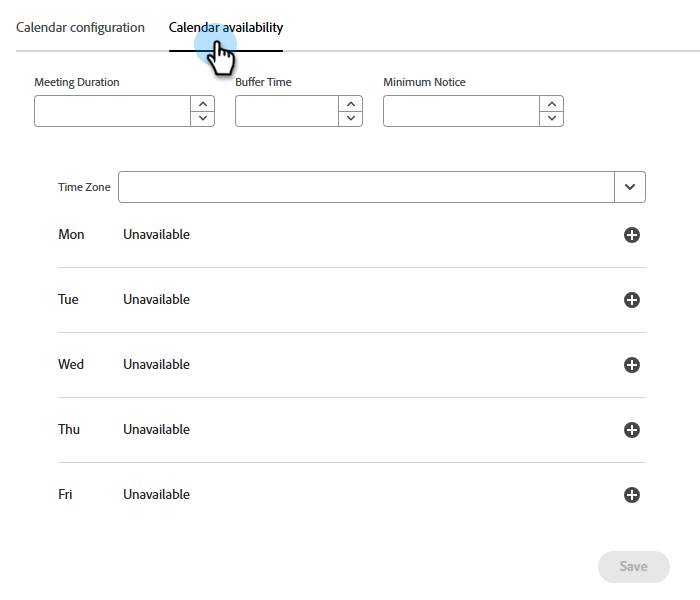
-
Wählen Sie Ihre gewünschten Einstellungen aus.
note NOTE Um weitere Zeitoptionen hinzuzufügen, klicken Sie auf das Pluszeichen ( 
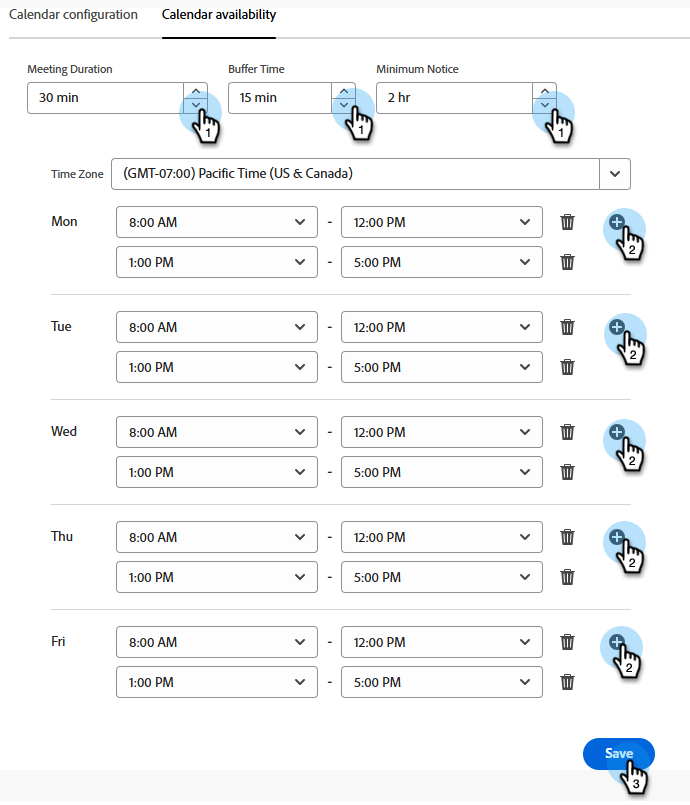
-
Klicken Sie auf Speichern.
Live-Chat-Verfügbarkeit festlegen chat-availability
-
Klicken Sie auf Live-Chat-Verfügbarkeit und wählen Sie Ihre gewünschten Einstellungen aus. Klicken Sie abschließend auf Speichern.

Mitglieder verwalten manage
Nur Administratoren. Ermitteln Sie, welcher Ihrer Vertreter seinen Kalender erfolgreich verbunden hat.

Aktivitäten activities
Klicken Sie Besprechungsbuchungen, um gebuchte Besprechungen zu überprüfen, festzustellen, welche Informationen erfasst wurden, zu erfahren, wann das Meeting geplant wurde, und mehr.
Meeting-Seite bookings

Analytics analytics
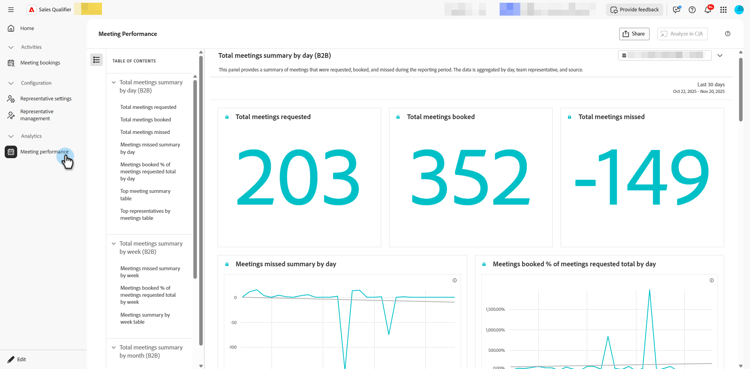
Klicken Sie Meeting-Leistung, um mehrere verschiedene Analytics-Kategorien zu überprüfen, einschließlich der Anzahl der Besucherinnen und Besucher, die die Meetings angefordert haben und der Anzahl der Versäumnisse. Man kann den Trend der Meetings beobachten, wer die Repräsentanten sind, die die Meetings absolvierten und vieles mehr.
Besprechungsseite performance