Regeln für Klassifizierungssätze
Sie verwenden Regeln, um automatische Klassifizierungen in Szenarien zu unterstützen, in denen sich Ihre Schlüsseldimension ständig ändert. Die Aktualisierung von Klassifizierungen durch Upload oder Automatisierung wird zu einem umständlichen Prozess oder es fehlt eine ordnungsgemäße Klassifizierung für neue Dimensionswerte. Beispielsweise interne Kampagnen, Trackingcodes oder Produkt-SKUs.
Die Dimension muss Werte enthalten, mit denen Sie eine oder mehrere Regeln anwenden können, damit Sie Klassifizierungsdaten aus den Dimensionswerten ableiten können.
Sie definieren Regeln im Kontext eines Klassifizierungssatzes. Dieser Kontext bedeutet, dass Regeln (wenn aktiviert) auf alle Report Suite- und Schlüssel-Dimensionskombinationen angewendet werden, die für den Klassifizierungssatz abonniert wurden. Diese Implementierung unterscheidet sich von der Funktionsweise des alten Classification Rule Builders. Im Classification Rule Builder definieren Sie eine oder mehrere Regeln separat als Teil eines Regelsatzes und verknüpfen den Regelsatz dann mit einer oder mehreren Report Suites. In der neuen Benutzeroberfläche werden die Regeln innerhalb des Klassifizierungssatzes auch als Regelsatz bezeichnet. Die Regelsätze werden jedoch in derselben Benutzeroberfläche definiert, in der Sie andere Klassifizierungssatzattribute konfigurieren.
So definieren Sie einen Regelsatz für einen Klassifizierungssatz:
-
Wählen Sie Komponenten in der oberen Menüleiste von Adobe Analytics aus und wählen Sie dann Klassifizierungssätze.
-
Wählen unter die Registerkarte Klassifizierungssätze aus.
-
Wählen Manager Klassifizierungssätze Klassifizierungssatz aus, für den Sie die Regeln definieren möchten.
-
Wählen Sie Dialogfeld „Klassifizierungssatz (Klassifizierungssatznamedie Registerkarte Regelnaus.
-
Beim erstmaligen Zugriff auf Rules-Oberfläche oder bei Verwendung des Legacy-Builders wird ein Dialogfeld angezeigt, das Ihnen bei den ersten Schritten hilft. Die Optionen sind:
-
Migrieren vorhandener Regeln. Importieren Sie Ihre aktuellen Klassifizierungsregeln und arbeiten Sie weiterhin mit diesen Regeln in der neuen Benutzeroberfläche. Ihre vorhandenen Regeln werden beibehalten und in das neue Format konvertiert.
-
Wählen Sie Regeln migrieren aus, um fortzufahren.
-
Lesen Sie Dialogfeld " bestätigen“ die Auswirkungen der Migration.
- Wählen Sie Regeln migrieren aus, um die Migration zu bestätigen. Verwenden Sie nach Abschluss der Migration die Regelsatzschnittstelle), neue Regeln zu erstellen und Ihre vorhandenen migrierten Regeln zu bearbeiten.
- Wählen Sie Abbrechen, um die Migration abzubrechen
-
-
Neu starten. Erstellen Sie neue Klassifizierungsregeln mithilfe des neuen Regel-Builders von Grund auf. Wählen Sie diese Option aus, wenn Sie Ihre Klassifizierungslogik neu entwerfen oder mit neuen Klassifizierungsregeln neu beginnen möchten.
-
Wählen Sie Neue Regeln erstellen aus, um fortzufahren.
-
Lesen Sie Dialogfeld „Neuen bestätigen“ die Auswirkungen eines Neustarts.
- Wählen Sie Neu starten, um einen Neustart zu bestätigen und vorhandene Regeln zu verwerfen. Verwenden Sie die Regelsatzschnittstelle um neue Regeln zu erstellen.
- Wählen Sie zum Abbrechen Abbrechen aus.
-
-
Alte Benutzeroberfläche. Verwenden Sie weiterhin die vorherige Benutzeroberfläche des Regel-Builders. Sie können jederzeit zum neuen Erlebnis migrieren, wenn Sie bereit sind.
- Wählen Sie Zur alten Benutzeroberfläche wechseln aus, um fortzufahren. Sie werden zur veralteten Benutzeroberfläche Classification Rule Builder.
-
-
Wenn Sie bereits Regeln migriert oder neue Regeln für einen Klassifizierungssatz erstellt haben, landen Sie direkt in der Benutzeroberfläche des Regelsatzes.
-
Oberfläche für Regelsatz rule-set-interface
Verwenden Sie zum Erstellen oder Bearbeiten von Regeln die Benutzeroberfläche „Regelsatz“.
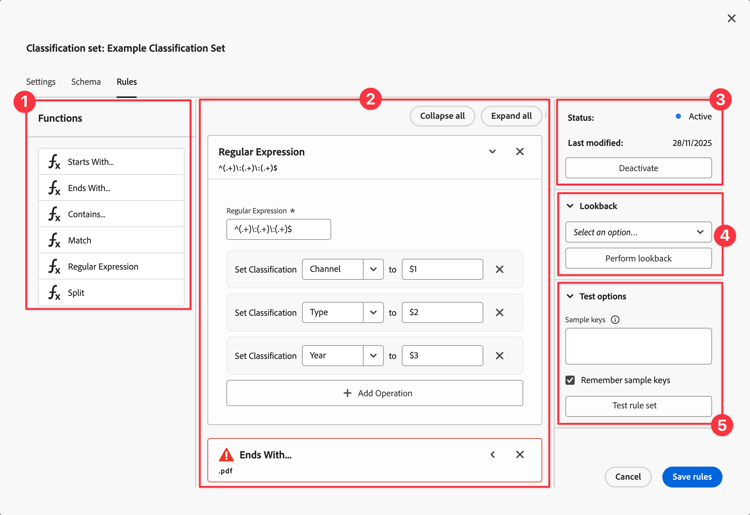
Weitere Informationen finden Sie auf der Oberfläche für Regeln.
Funktionen können an jeder beliebigen Stelle eingefügt werden. Die Funktionen werden nacheinander ausgeführt, um die endgültigen Werte für die Klassifizierungen zu bestimmen.
Mit Alle reduzieren reduzieren Sie alle Regeln und verwenden Sie Alle erweitern, um alle Regeln zu erweitern.
Wählen Sie Aktivieren aus, um den Regelsatz zu aktivieren.
Wählen Sie Deaktivieren aus, um den Regelsatz zu deaktivieren.
Wählen Sie eine Option (von 1 Monat bis 6 Monate) aus dem Dropdown-Menü aus.
Wählen Sie Lookback durchführen aus, um einen Lookback unter Verwendung des ausgewählten Lookback-Zeitraums durchzuführen.
Verwenden Sie Beispiel-Schlüsseldimensionswerte, um die Klassifizierungen zu testen:
- Fügen Sie Werte im Textbereich Beispielschlüssel“ hinzu fügen Sie sie ein.
Überprüfen Sie Beispielschlüssel speichern um sicherzustellen, dass Beispielschlüssel in verschiedenen Verwendungsbereichen der Regelsatzschnittstelle bestehen bleiben. - Wählen Regelsatz testen, um den Regelsatz zu testen.
Oberfläche für Regeln
Sie definieren jede einzelne Regel innerhalb des Regelsatzes in der Benutzeroberfläche „Regel“. Die Benutzeroberfläche besteht aus den folgenden Elementen:
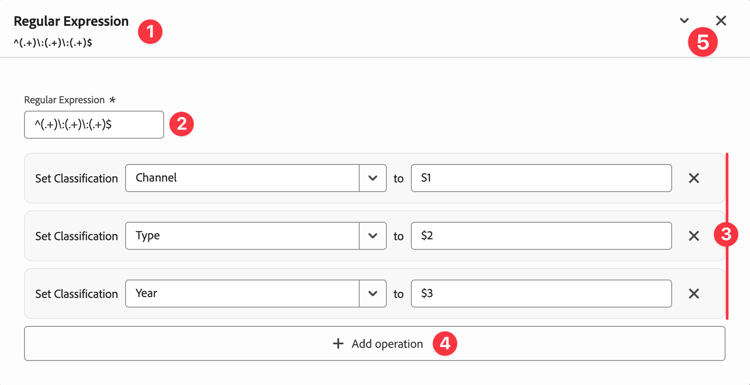
^(.+)\:(.+)\:(.+)$ für einen regulären Ausdruck, der drei Klassifizierungen in einem internen Kampagnen-Code identifiziert.Wählen Sie im Dropdown-Menü Klassifizierung festlegen eine Klassifizierung aus und geben Sie einen Wert für "".
Verwenden Sie


Wählen Sie
Funktionsreferenz
Im Folgenden finden Sie Details zu den erforderlichen Eingabe- und Beispielanwendungsfällen für jede unterstützte Funktion.
Beginnt mit…
Legt eine Klassifizierung basierend auf einem bestimmten Wert fest, mit dem die Schlüsseldimension beginnt.
Erforderliche Eingabe
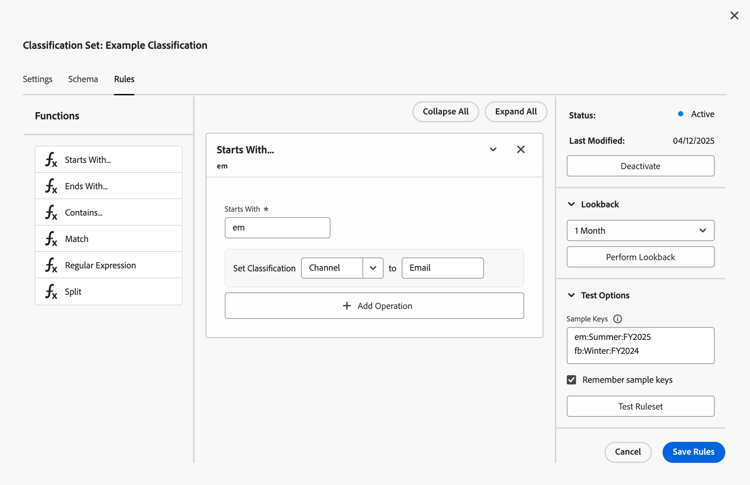
Geben Sie einen Wert für Beginnt mit“. Beispiel: em.
Anwendungsfall
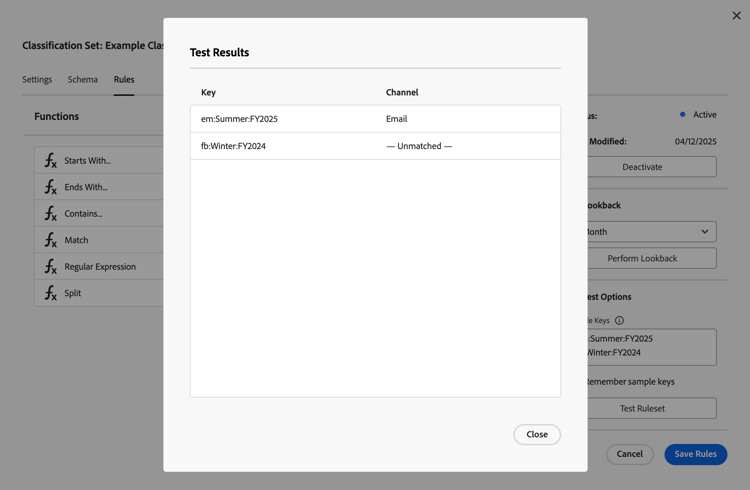
Sie möchten eine Regel definieren, die Email als Wert für die Klassifizierung Kanal zuweist, wenn der Wert für die Schlüsseldimension Interne Kampagne mit em beginnt (z. B.: em:FY2025:Summer Sale).
| tabs | |
|---|---|
| Regel |
|
| Testergebnisse |
|
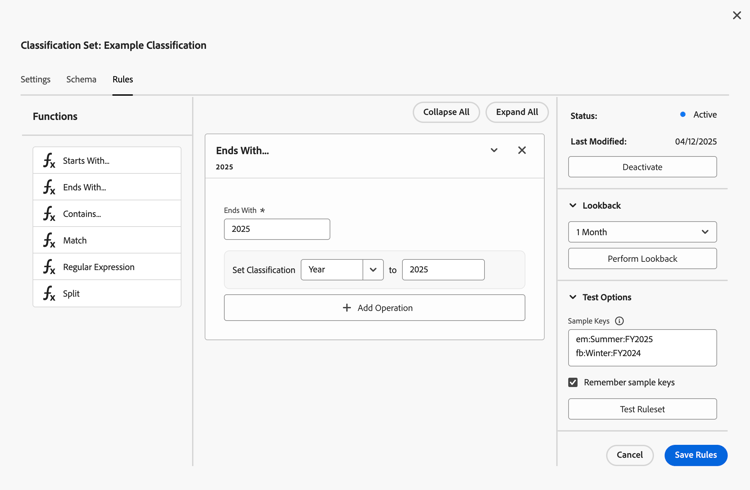
Endet mit…
Legt eine Klassifizierung basierend auf einem bestimmten Wert fest, mit dem die Schlüsseldimension endet.
Erforderliche Eingabe
Geben Sie einen Wert für Endet mit ein. Beispiel: 2025.
Anwendungsfall
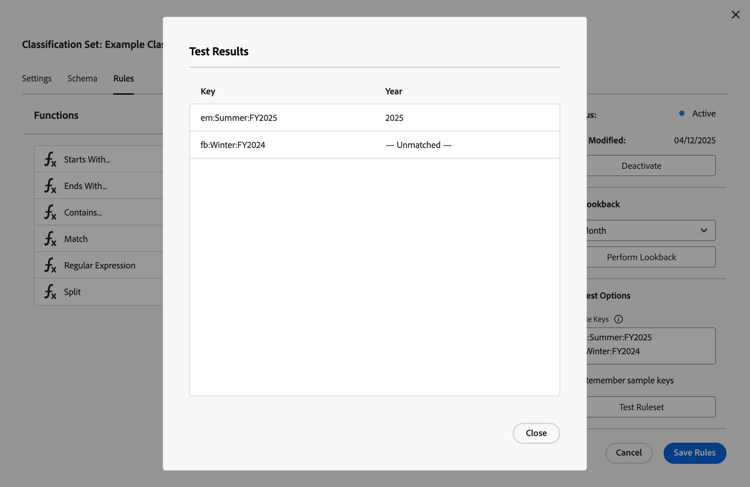
Sie möchten eine Regel definieren, die 2025 als Wert der Klassifizierung Jahr zuweist, wenn der Wert für die Schlüsseldimension Interne Kampagne 2025 enthält (z. B.: em:Summer Sale:FY2025).
| tabs | |
|---|---|
| Regel |
|
| Testergebnisse |
|
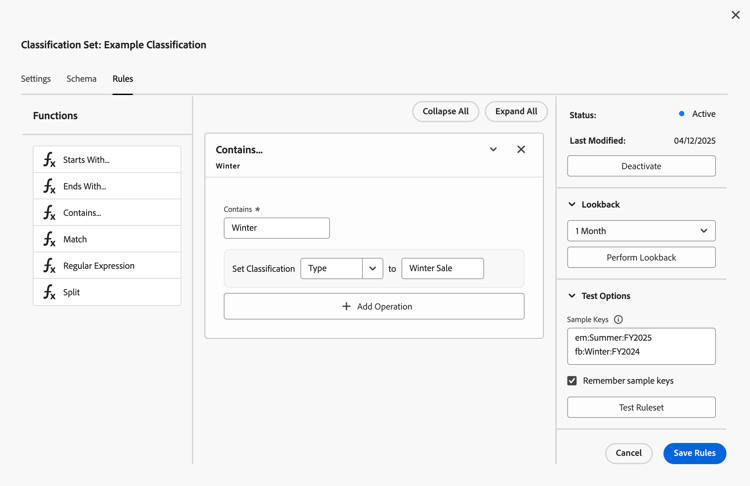
Enthält…
Legt eine Klassifizierung auf Grundlage eines bestimmten Werts fest, den die Schlüsseldimension enthält.
Erforderliche Eingabe
Geben Sie einen Wert für Enthält ein. Beispiel: Winter.
Anwendungsfall
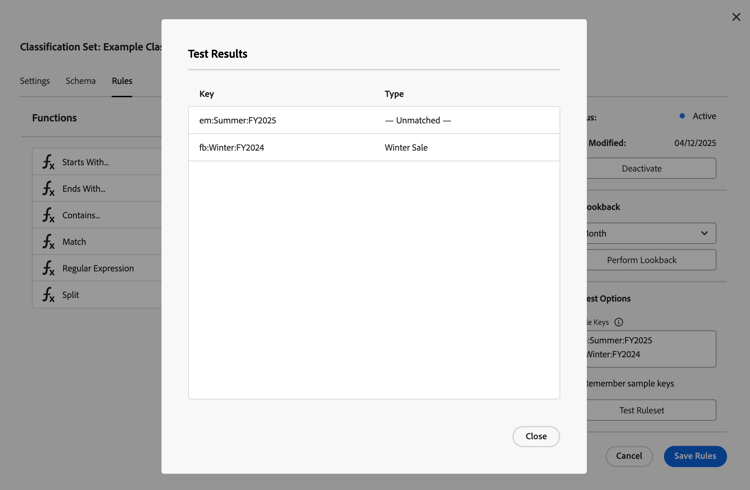
Sie möchten eine Regel definieren, um der Klassifizierung Typ“ Winter Sale als Wert zuzuweisen wenn der Wert für die Schlüsseldimension Interne Kampagne Winter enthält (z. B.: fb:Winter:FY2024).
| tabs | |
|---|---|
| Regel |
|
| Testergebnisse |
|
Stimmt überein mit
Legt eine Klassifizierung basierend auf einem bestimmten Wert fest, der mit dem Wert der Schlüsseldimension übereinstimmt.
Erforderliche Eingabe
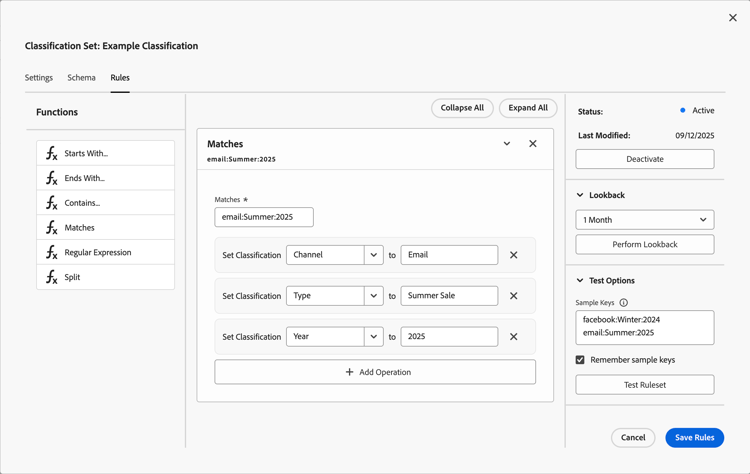
Geben Sie einen Wert für "". Beispiel: em:Summer:2025.
Anwendungsfall
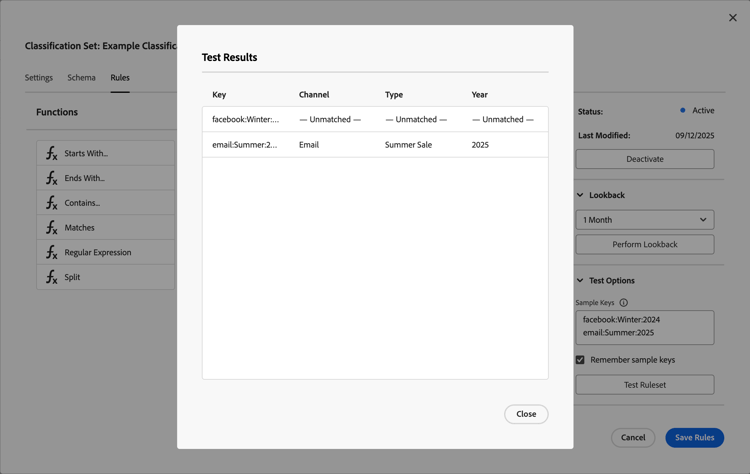
Sie möchten eine Regel definieren, um Email als Wert für die Klassifizierung Kanal, Summer Sale als Wert für die Klassifizierung Typ und 2025 für die Klassifizierung Jahr zuzuweisen. Aber nur, wenn der Wert für die Schlüsseldimension Interne Kampagne em:Summer:2025 entspricht.
| tabs | |
|---|---|
| Regel |
|
| Testergebnisse |
|
Regulärer Ausdruck
Legt eine oder mehrere Klassifizierungen basierend auf einem regulären Ausdruck fest, der auf den Wert der Schlüsseldimension angewendet wird.
Erforderliche Eingabe
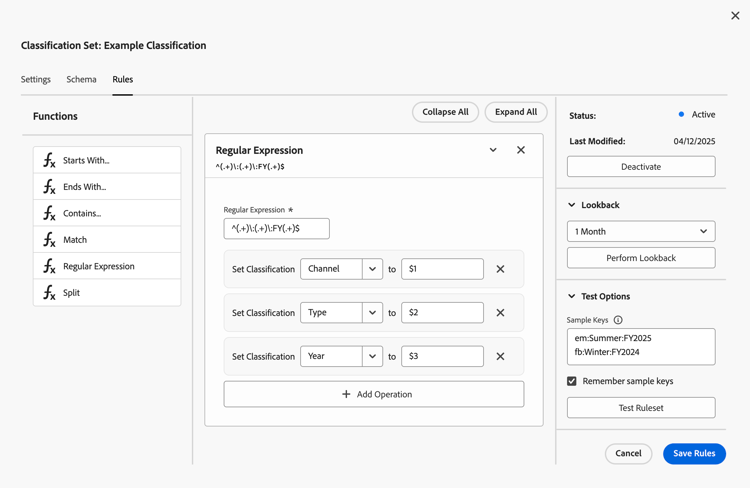
Geben Sie einen Wert für Regulärer Ausdruck ein. Beispiel: ^(.+)\:(.+)\:FY(.+)$.
Anwendungsfall
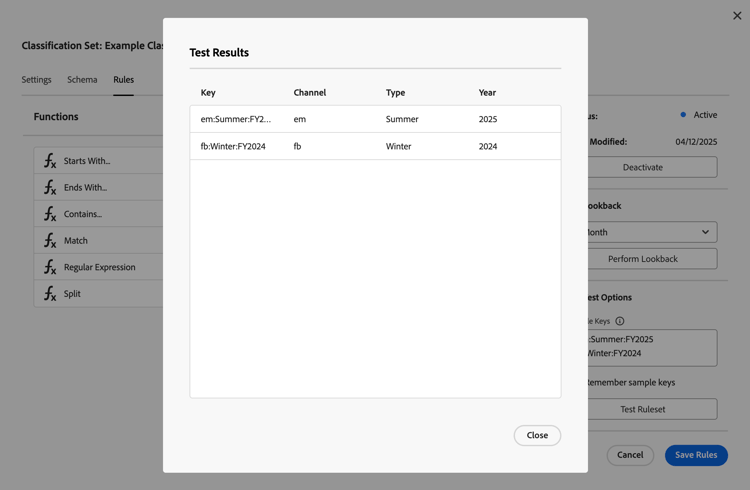
Definieren Sie eine Regel, um den Klassifizierungen Kanal, Typ und Jahr Werte zuzuweisen, indem Sie die ^(.+)\:(.+)\:FY(.+)$ des regulären Ausdrucks anwenden und Übereinstimmungsgruppen ($1, $2 und $3) zur Dimension Interner Kampagnenschlüssel verwenden.
| tabs | |
|---|---|
| Regel |
|
| Testergebnisse |
|
Referenztabelle
Unten finden Sie eine Referenztabelle mit regulären Ausdrücken.
| table 0-row-2 1-row-2 2-row-2 3-row-2 4-row-2 5-row-2 6-row-2 7-row-2 8-row-2 9-row-2 10-row-2 11-row-2 12-row-2 13-row-2 14-row-2 15-row-2 16-row-2 17-row-2 18-row-2 19-row-2 20-row-2 21-row-2 22-row-2 23-row-2 24-row-2 25-row-2 26-row-2 | |
|---|---|
| Regulärer Ausdruck | Beschreibung |
(?ms) |
Ordnen Sie den gesamten regulären Ausdruck einer mehrzeiligen Eingabe zu, sodass der . Platzhalter allen Zeilenumbruchzeichen entspricht. |
(?i) |
Ordnen Sie den gesamten regulären Ausdruck so zu, dass die Groß-/Kleinschreibung nicht beachtet wird. |
[abc] |
Beliebiges einzelnes Zeichen aus: a, b oder c |
[^abc] |
Beliebiges einzelnes Zeichen, außer: a, b oder c |
[a-z] |
Beliebiges einzelnes Zeichen im Bereich a-z |
[a-zA-Z] |
Beliebiges einzelnes Zeichen im Bereich a-z oder A-Z |
^ |
Start der Zeile (Übereinstimmung mit dem Zeilenanfang) |
$ |
Am Ende der Zeile (oder vor dem Zeilenumbruch am Ende) anpassen |
\A |
Beginn der Zeichenfolge |
\z |
Ende der Zeichenfolge |
. |
Übereinstimmung mit einem beliebigen Zeichen (außer Umbruch) |
\s |
Beliebiges Whitespace-Zeichen |
\S |
Beliebiges Zeichen, außer Whitespace-Zeichen |
\d |
Beliebige Ziffer |
\D |
Beliebiges Zeichen, außer Ziffern |
\w |
Beliebiges Zeichen, das in Wörtern zulässig ist (Buchstabe, Ziffer, Unterstrich) |
\W |
Beliebiges Zeichen, das nicht in Wörtern zulässig ist |
\b |
Beliebige Wortgrenze |
(...) |
Alles erfassen zwischen |
(a\b) |
a oder b |
a? |
Null oder eins von a |
a* |
Null oder mehr von a |
a+ |
Ein oder mehr von a |
a{3} |
Genau 3 von a |
a{3,} |
3 oder mehr von a |
a{3,6} |
Zwischen 3 und 6 von a |
Aufspalten
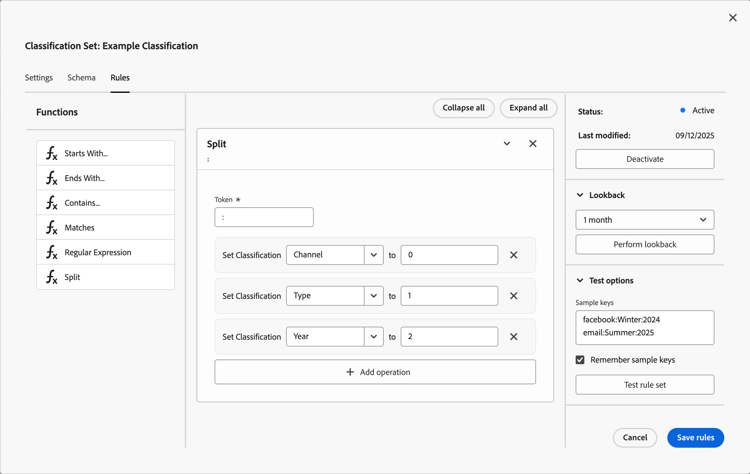
Teilt den Wert der Schlüsseldimension basierend auf einem Token auf eine oder mehrere Klassifizierungen auf.
Erforderliche Eingabe
Geben Sie einen Wert für "". Beispiel: :.
Anwendungsfall
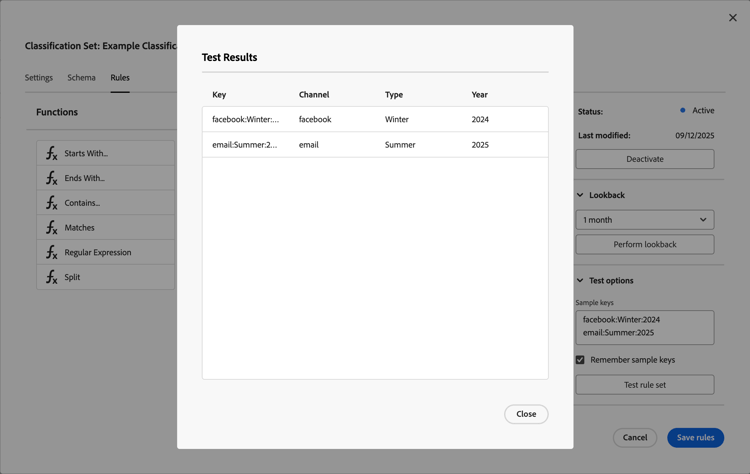
Sie möchten eine Regel definieren, die die Werte für die Schlüsseldimension Interne Kampagne auf die Klassifizierungen Kanal, Typ und Jahr basierend auf dem :Token aufteilt.
| tabs | |
|---|---|
| Regel |
|
| Testergebnisse |
|
Regelpriorität
Die letzte Regel bestimmt den Wert für die Klassifizierung, wenn:
- Ein Schlüssel-Dimensionswert wird mehreren Regeln zugeordnet.
- Der Regelsatz enthält Regeln mit demselben Vorgang Klassifizierung festlegen.
Ordnen Sie den wichtigsten Vorgang Klassifizierung festlegen als Teil der letzten Regel in Ihrem Regelsatz ein.
Wenn Sie mehrere Regeln erstellen, die nicht denselben Vorgang Klassifizierung festlegen verwenden, spielt die Verarbeitungsreihenfolge keine Rolle.
Beispiel
Sie möchten mithilfe der Suchzeichenfolge als Schlüsseldimension mit der Klassifizierung Typ klassifizieren, welche Art von Suche Benutzerinnen und Benutzer durchführen. Verwenden Sie beispielsweise diesen Regelsatz:

- Wenn ein(e) Benutzende® nach
Cowboys with Tony Romosucht, wirdTeamals "". - Wenn ein(e) Benutzende® nach
Cowboys vs. Broncos with Tony Romeosucht, wirdPlayerals "". - Wenn ein(e) Benutzende® nach
Cowboys vs. Broncossucht, wirdTeamals "".