Konfigurieren einer Anomalieerkennungsanforderung
Diese alte Add-In-Version von Report Builder funktioniert weiterhin. Sie können alte Arbeitsmappen) in neue Report Builder konvertieren.
So erstellen Sie eine Anomalieerkennungsanfrage in Report Builder:
-
Wählen Sie einen Trendbericht aus, z. B. einen Bericht für Site-Metriken > Traffic.
-
Wählen Sie im Menü Granularität anwenden den Eintrag Tag.
note note NOTE Das Menü Anomalieerkennung ist nur verfügbar, wenn Sie als Granularität „Tag“ auswählen. Die Daten der letzten 30 Tage werden unabhängig vom gewählten Datumsbereich als Schulungszeitraum für statistische Daten verwendet. -
Nach dem Konfigurieren der Datumsbereiche klicken Sie auf Weiter.
Im Anforderungs-Assistenten, Schritt 2 von 2, fügen Sie eine Metrik hinzu, z. B. Besuche.
Klicken Sie für die hinzugefügte Metrik auf den Link Keine.
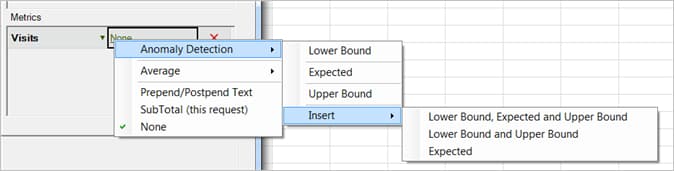
-
Wählen Sie Anomalieerkennung >
<selection>aus.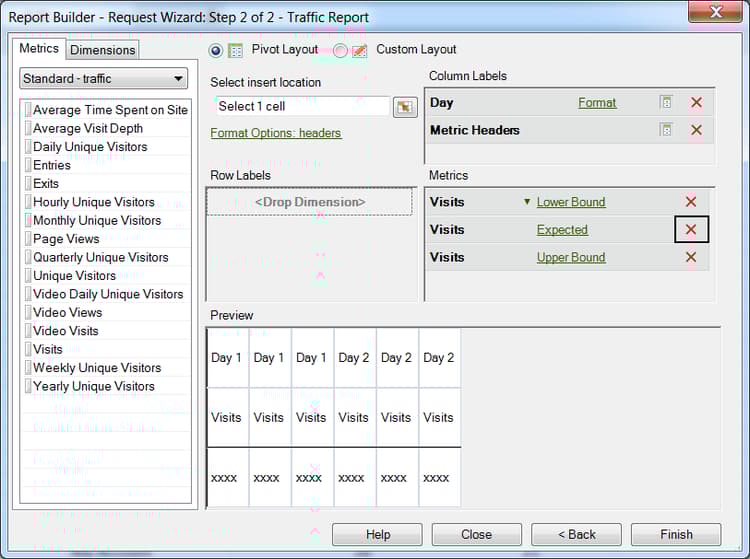
Wenn Sie eine dieser Optionen wählen, erstellt das System für die Anomalieerkennung Kopien der ursprünglichen Metrik. Beispielsweise wird für die Besuchsmetrik der Gruppe Metrik eine Metrik für die Untergrenze von Besuchen hinzugefügt.
-
Klicken Sie auf Fertigstellen und wählen Sie eine Zelle für die Ausgabe in Excel.
Siehe Anomalieerkennung für Definitionen.